Драйв
Драйв
Драйв — облачное хранилище файлов, встроенное в Голову. Файлы, которые вы видите в Драйве, и файлы внутри проектов — это одни и те же файлы: синхронизация работает в обе стороны.
Зачем это нужно: документы по проекту — коммерческие предложения, складские ведомости, счета, договоры — перестают быть разбросаны по почте и локальным папкам. Всё лежит в одном месте, доступно с любого устройства, и этим можно поделиться с заказчиком одной ссылкой.
Как открыть
В шапке системы нажмите «Сервисы» → «Драйв».
Драйв открывается в отдельной вкладке, на собственном адресе. Вход бесшовный: если вы уже работаете в Голове, логиниться повторно не нужно.
Включение и права доступа
Как и все новые модули, Драйв по умолчанию скрыт — доступ выдаёт администратор.
Откройте База данных → Сотрудники → Опции → Шаблоны доступа, отредактируйте нужный шаблон и перейдите на вкладку Сервисы.
У сервиса две настройки.
Показать или скрыть. Включает доступ к интерфейсу Драйва, кнопки сохранения документов на Драйв внутри проектов и синхронизацию раздела «Файлы».
Полный доступ или только мои.
Уровень | Что видит сотрудник |
|---|---|
Полный доступ | Все файлы и папки компании — и системные, и пользовательские. Может править, удалять и расшаривать. Системные папки удалять нельзя |
Только мои | Свои файлы и папки и те, к которым ему дали доступ |
права на файлы наследуются из прав на проект. Если у сотрудника нет доступа к проекту, он не увидит и папку этого проекта на Драйве. При увольнении сотрудника доступ к Драйву пропадает полностью.
Разделы
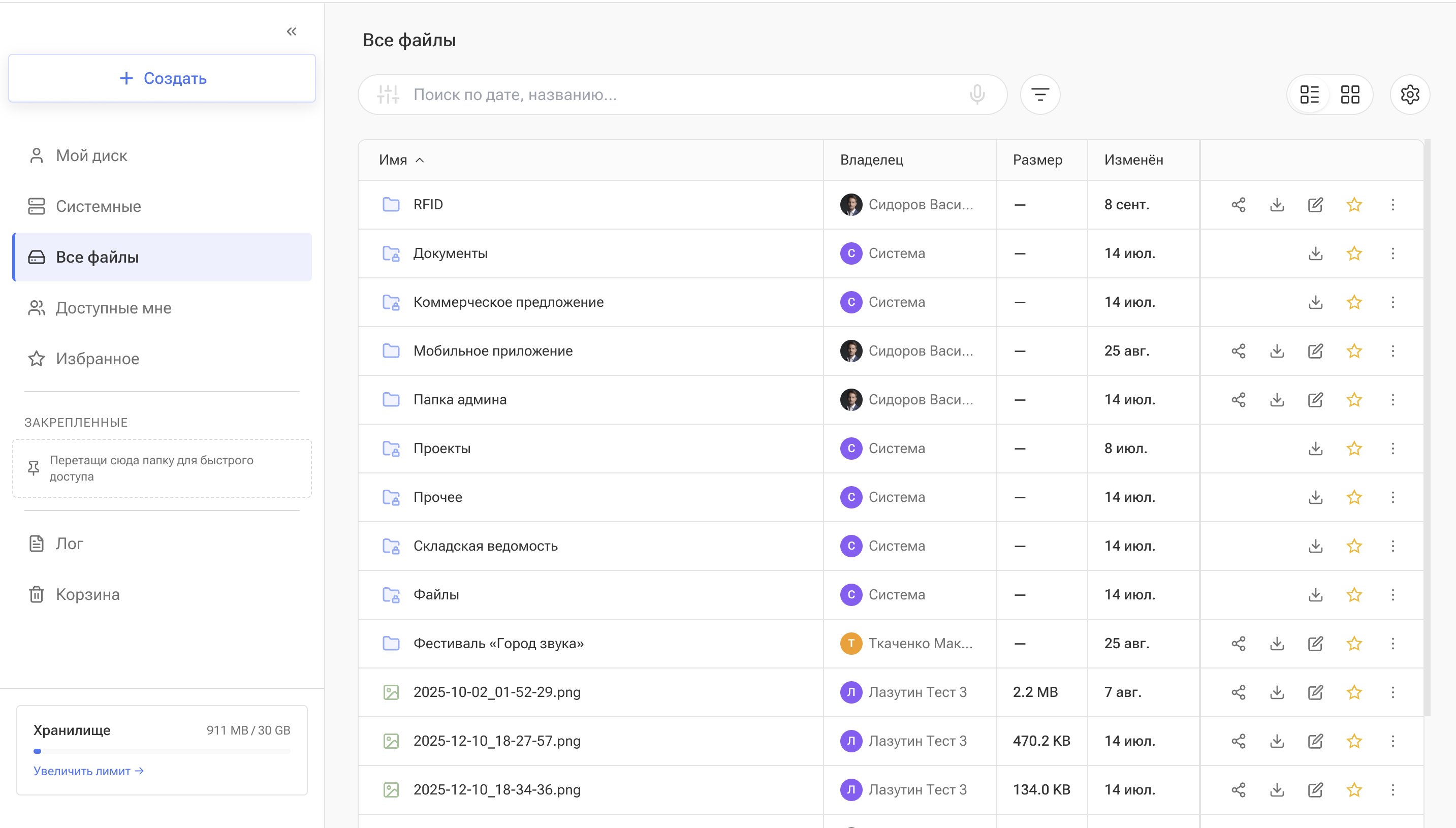
Слева расположено меню.
Мой диск — файлы и папки, которые вы загрузили или создали сами.
Системные — папки, которые наследуются из Головы. Их структура повторяет структуру системы: сейчас это «Проекты», а в дальнейшем появятся «Каталог» и базы данных. Смысл в том, что любой файл, загруженный в соответствующий модуль системы, автоматически окажется в своей системной папке на Драйве.
Все файлы — сквозной список: системные, ваши собственные и доступные вам.
Доступные мне — файлы, которыми с вами поделились коллеги.
Избранное — то, что вы пометили звёздочкой.
Закреплённые — папки для быстрого доступа. Перетащите сюда те, с которыми работаете чаще всего.
Лог — история действий с файлами.
Корзина — удалённые файлы со счётчиком.
Структура папки проекта
Внутри «Системные → Проекты» лежат папки всех ваших проектов. Каждая названа по схеме «ID — Название (дата)», так что проект легко найти поиском по номеру.
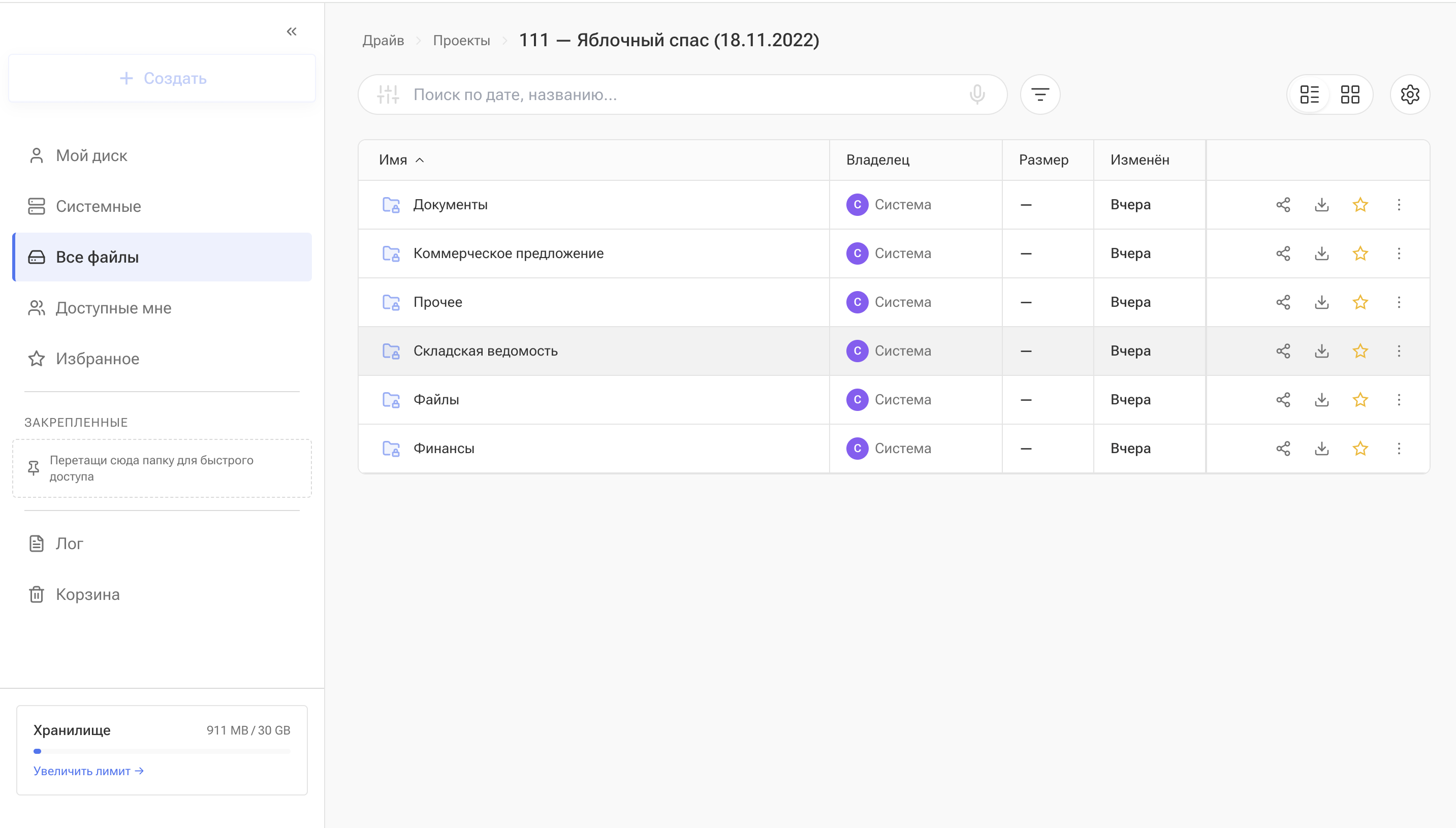
Внутри папки проекта — шесть системных подпапок:
Папка | Что внутри |
|---|---|
Документы | Сгенерированные пакеты документов |
Коммерческое предложение | Выгруженные КП |
Складская ведомость | Выгруженные ведомости |
Файлы | То же, что в разделе «Файлы» проекта — синхронизируется в обе стороны |
Финансы | Счета подрядчиков и чеки по расходам |
Прочее | Файлы из остальных разделов проекта |
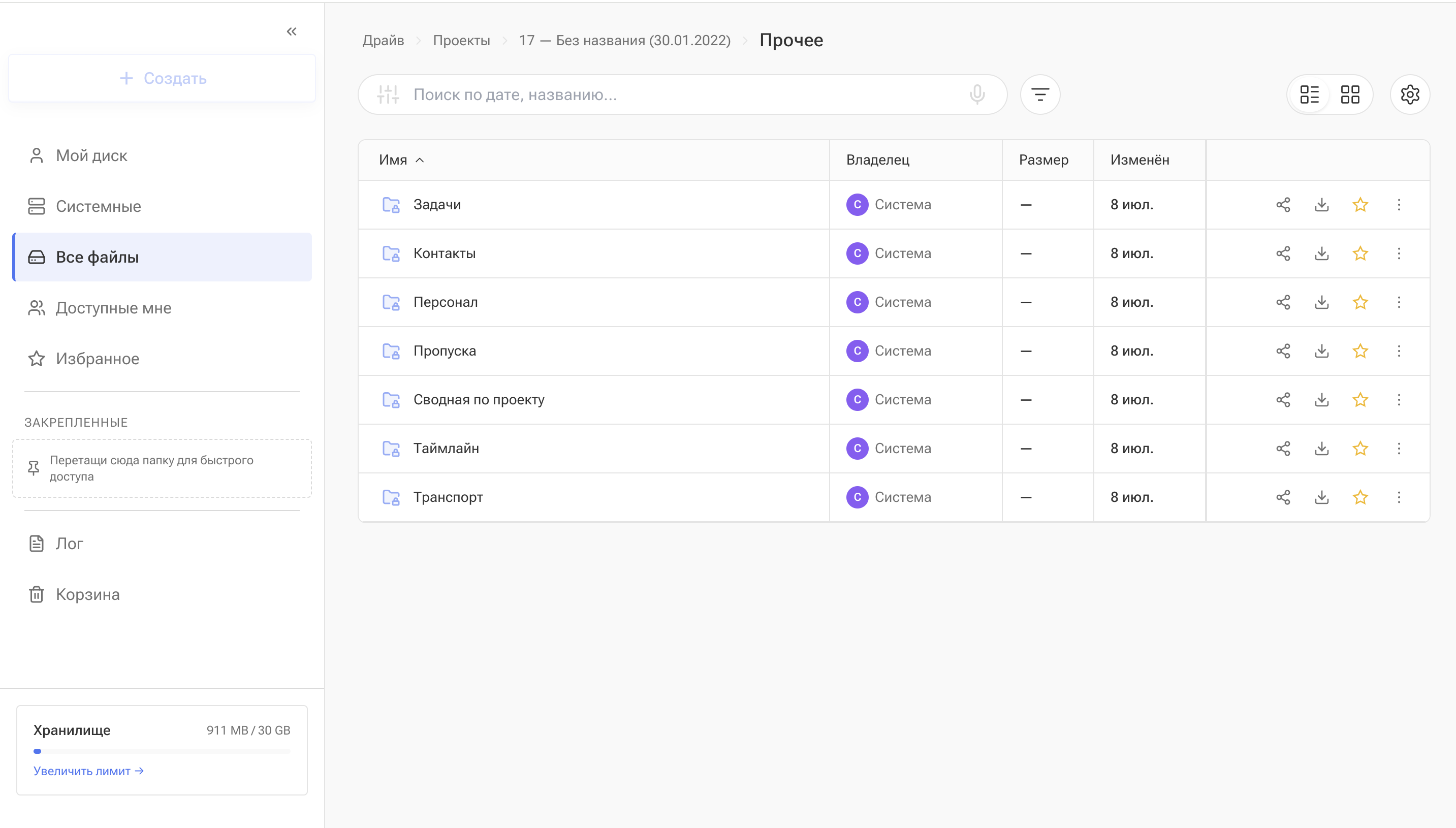
Внутри Прочее файлы разложены по подпапкам — по тем разделам проекта, которые не вынесены на первый уровень: Задачи, Контакты, Персонал, Пропуска, Сводная по проекту, Таймлайн, Транспорт.
То есть если вы прикрепили файл к задаче или загрузили документ в разделе «Персонал», искать его на Драйве нужно в «Прочее», в одноимённой подпапке.
Подробнее о том, как документы попадают в эти папки, — в статье «Сохранение документов на Драйв».
Дашборд
Внизу меню всегда виден объём: сколько места занято и сколько доступно по вашему плану. Оттуда же ссылка на увеличение лимита.
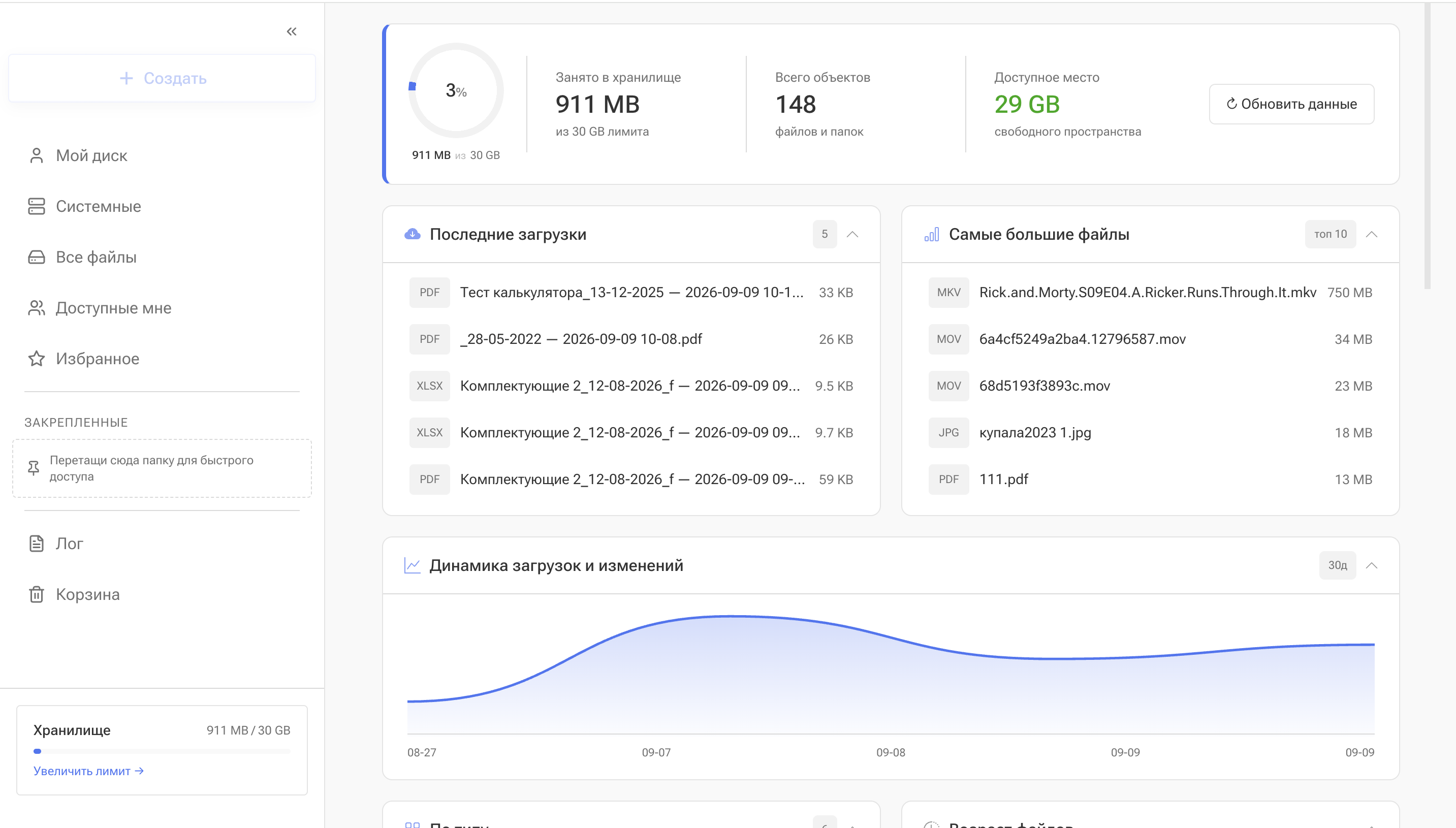
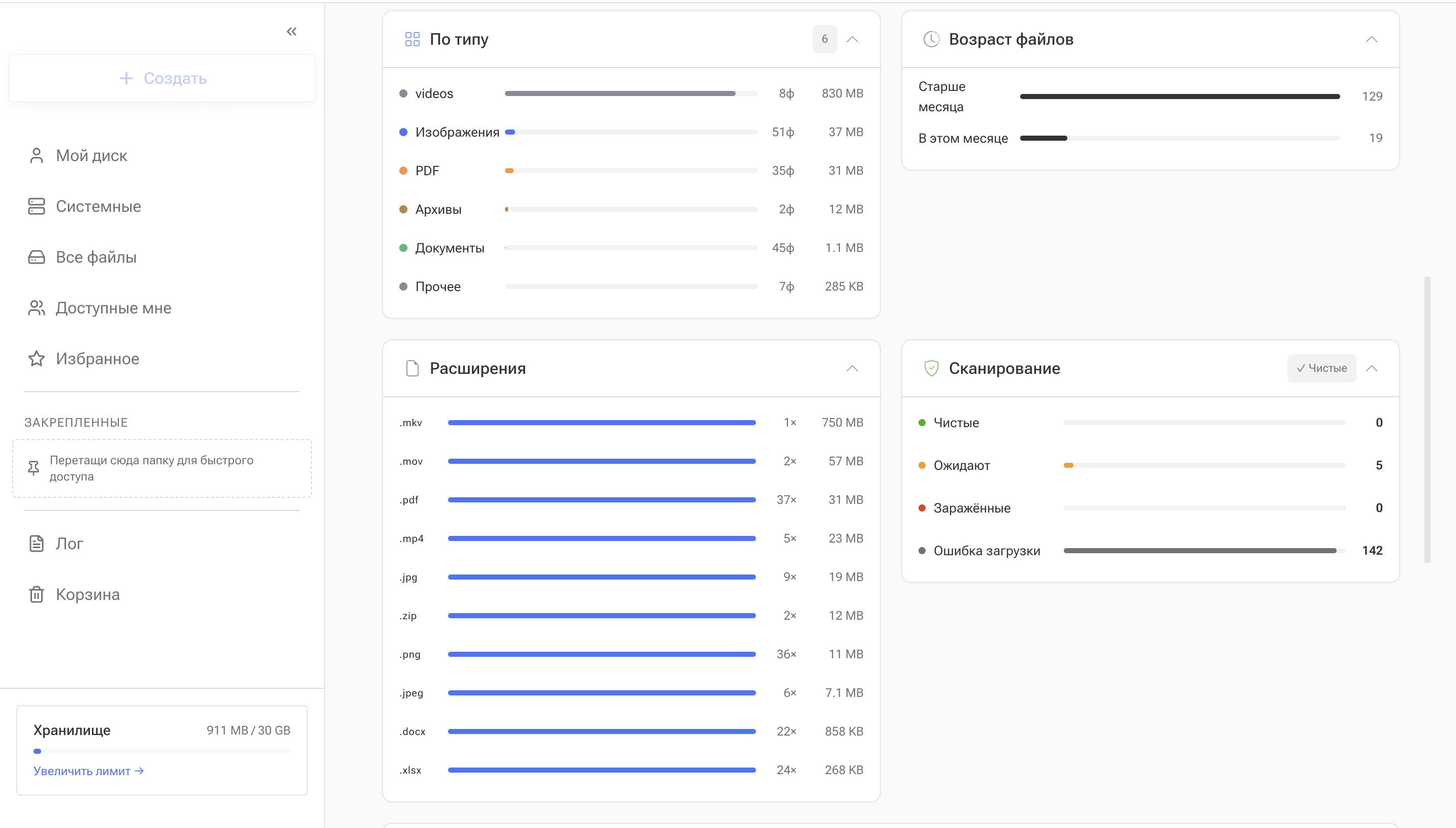
По клику открывается дашборд хранилища — подробная картина того, чем занято место:
Сводка — процент заполнения, занято из лимита, сколько всего файлов и папок, сколько свободно
Последние загрузки и самые большие файлы — с типом, именем и размером
Динамика загрузок и изменений — график за последние 30 дней
По типу — видео, изображения, PDF, архивы, документы и прочее: сколько файлов каждого вида и сколько они занимают
Возраст файлов — что загружено в этом месяце, а что лежит дольше
Расширения — какие форматы занимают больше всего места
Дашборд отвечает на практический вопрос: почему кончается место. Обычно виновником оказывается десяток видеофайлов, и это сразу видно в блоке «Самые большие файлы».
Статьи раздела
Интерфейс и файлы — навигация, поиск, просмотр и правка документов прямо в браузере
Как поделиться файлом — четыре способа и что видит внешний получатель
Сохранение документов на Драйв — КП, складские ведомости и пакеты документов из проекта