Наклейки
В меню «Наклейки» можно создать шаблоны для печати, с помощью которых можно маркировать оборудование на складе. Наклейки распечатываются на складскую сущность оборудования — на Артикулы. На наклейки можно наносить штрихкод, qr-код или просто информацию об артикуле (его номер, название и модель, ряд и место на складе и т.п.).
-
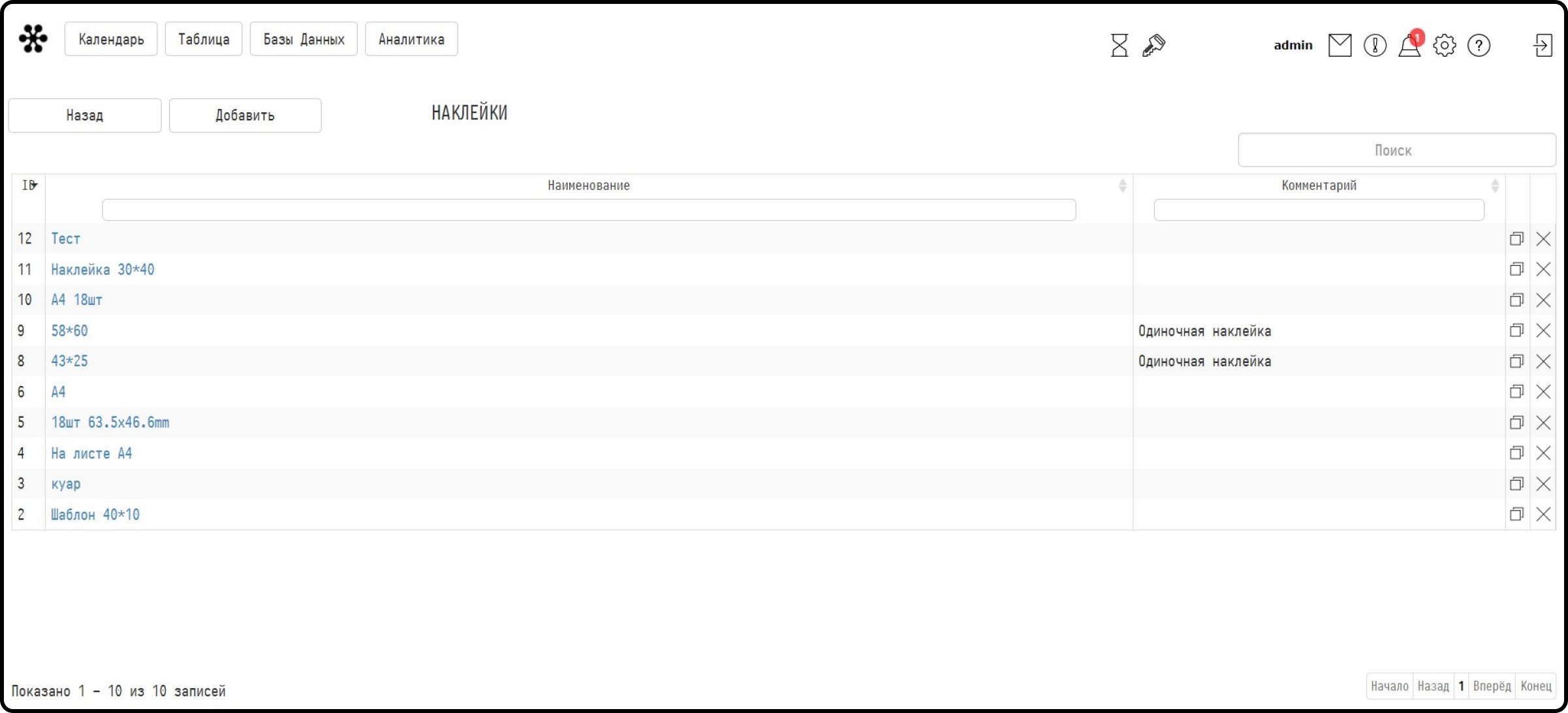
На главной странице «Наклейки» хранятся все созданные вами шаблоны. Для того, чтобы создать новый шаблон наклеек, нажмите «Добавить» вверху страницы.
-
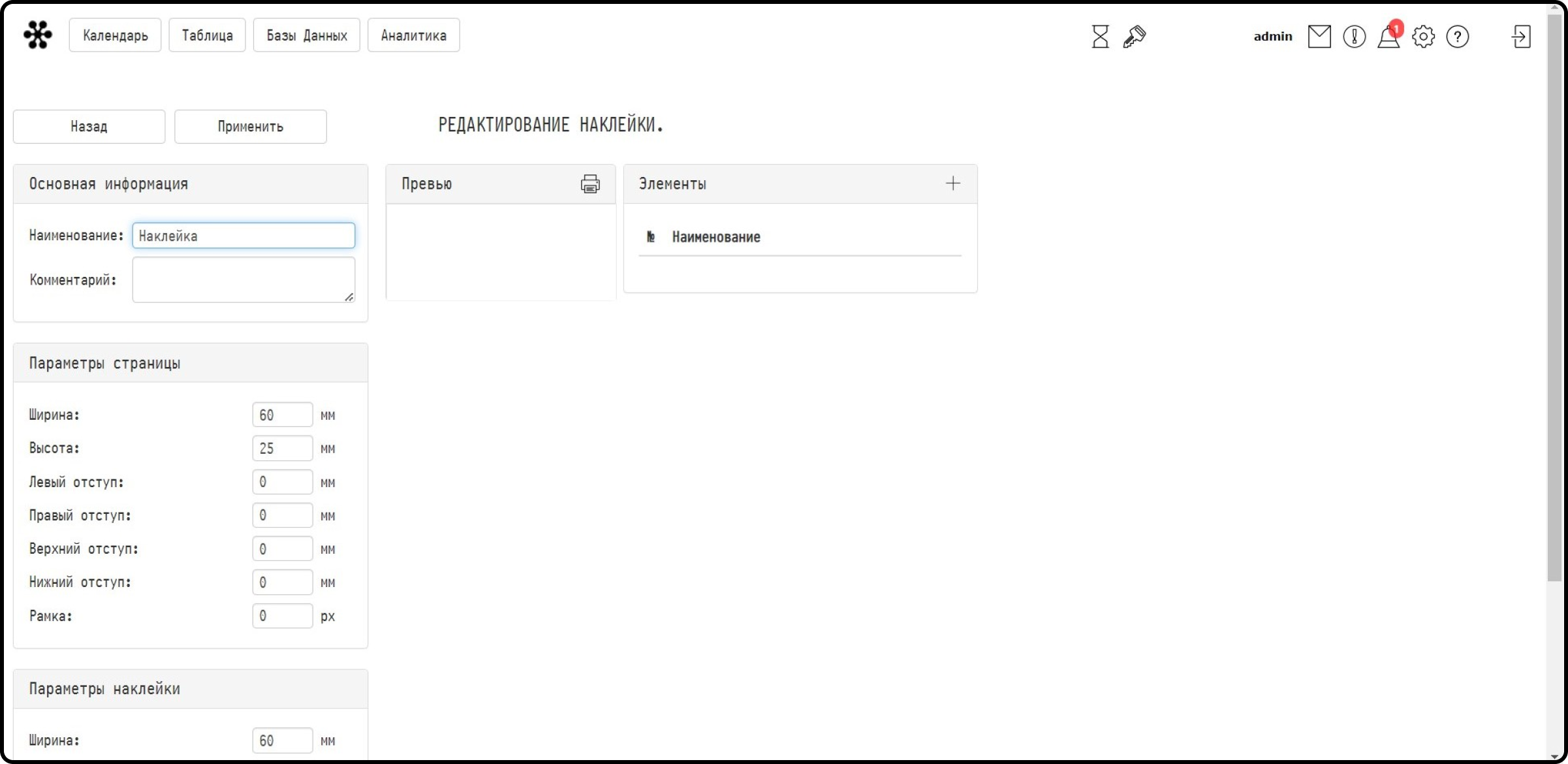
На появившейся странице введите название шаблона, параметры бумажного листа, на котором котором будут располагаться наклейки, а также параметры самой наклейки. После заполнения нажмите «Добавить»».

-
Справа от параметров листа и наклеек появятся окна «Превью» и «Элементы». «Превью» позволяет увидеть как будет выглядеть наклейка, а в окне «Элементы» можно вносить в неё изменения.
-
В правом верхнем углу блока «Элементы» располагается значок «+». Кликая на него, создаём в окне блока записи: label_1, label_2 и т.п. Каждая подобная запись означает обособленный фрагмент информации, который можно нанести на наклейку. Фрагменты бывают следующих типов:
константа — постоянный текст или число, которое указывается в поле ниже (например, название вашей компании);
артикул — информация об артикуле, которая может быть выражена тремя видами графических кодов (значения С128, QRCODE и PDF417), либо просто номером (значение text);
ряд — ряд, в котором хранится данный артикул на складе (значение берется из каталога);
место — место, на котором хранится артикул на складе;
модель — название модели артикула, написанное текстом;
категория — адрес позиции, к которой относится данный артикул, в каталоге;
изображение — здесь можно подгрузить небольшое изображение (например, логотип компании). Рекомендуем загружать изображения не более нескольких килобайт.
Выберите запись, кликнув на неё — справа откроется меню редактирования её параметров.
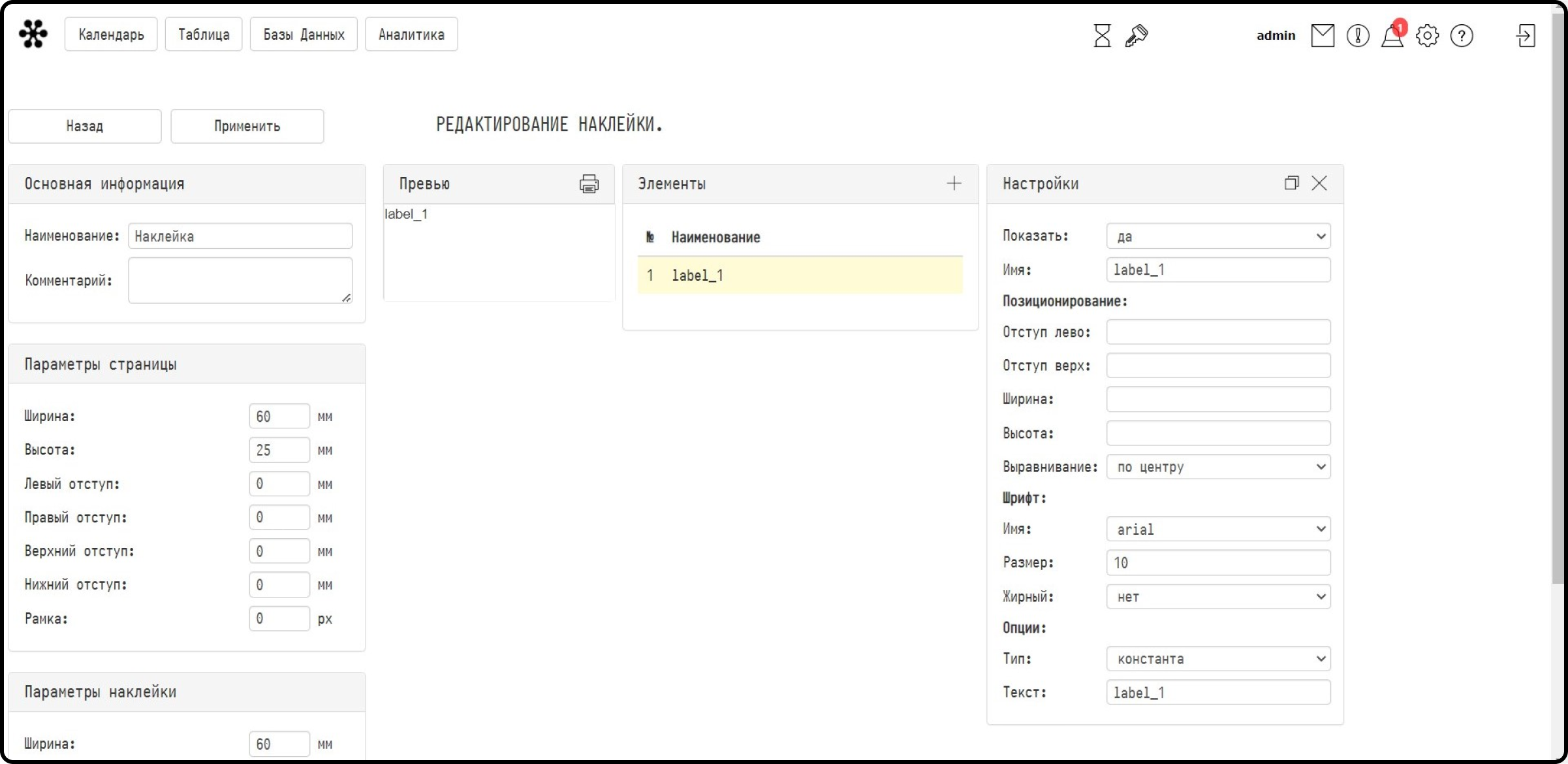
5. После завершения редактирования нажмите применить, и шаблон наклейки сохранится в списке на странице «Наклейки».
Чтобы распечатать наклейки, выберите интересующую вас позицию так, чтобы в центре экрана в рабочей области открылся список артикулов этой позиции. Выделите нужный артикул (один или несколько или все) с помощью чекбокса. Над рабочей областью появится ряд иконок. Кликните на иконку принтера. На открывшейся странице выберите шаблон наклеек, артикулы, на которые нужно распечатать наклейки и скачайте сгенерированный файл. Скачанный файл PDF будет обладать заданными параметрами, после чего его можно отправить на печать.
Обучающее видео по теме «Создание наклеек»: