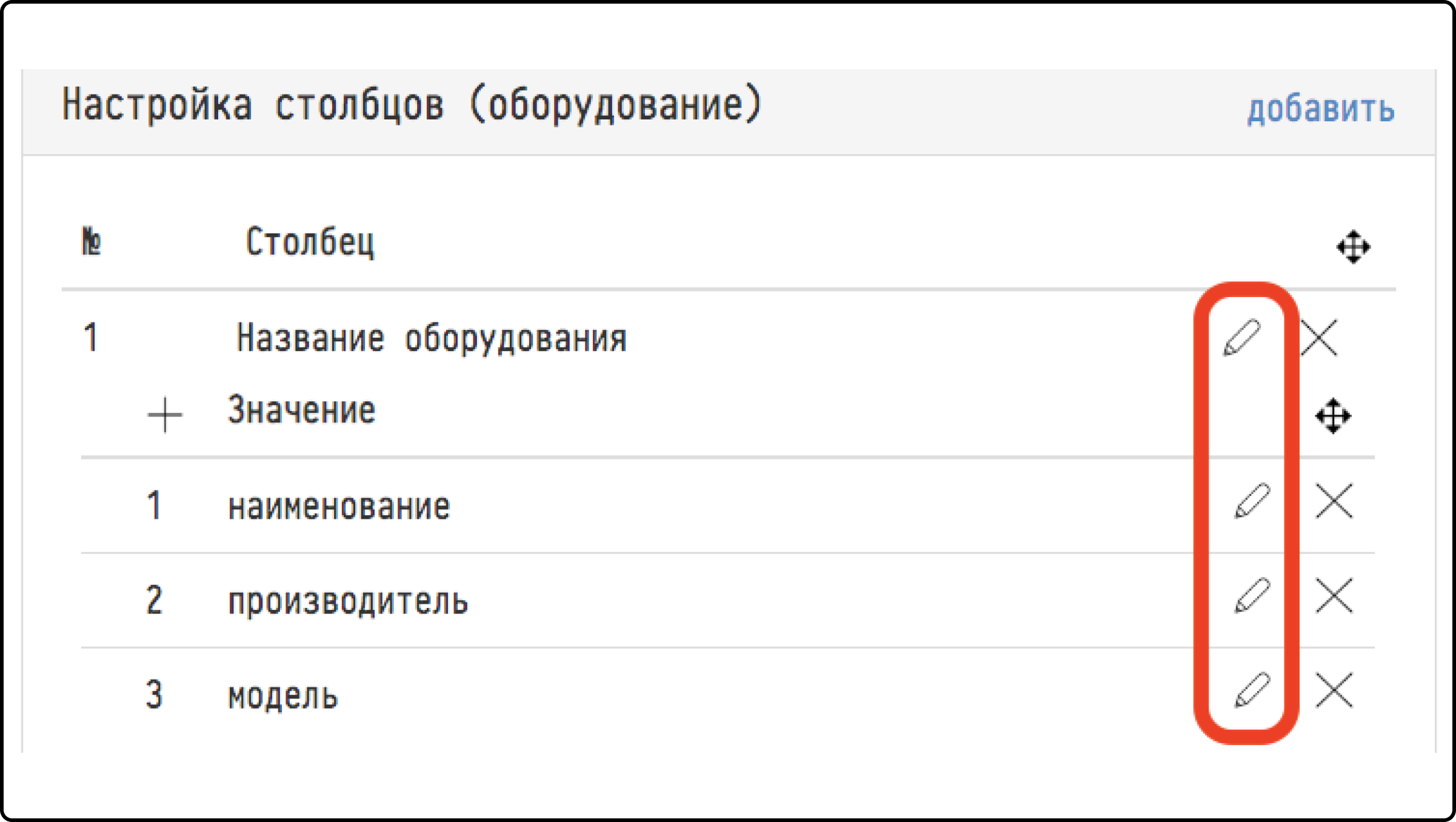
Настройка столбцов (оборудование), Настройка столбцов (услуги)
Эти два блока определяют состав двух ключевых элементов коммерческого предложения - таблицы с информацией об оборудовании, и таблицы с данными об услугах.
Настройка таблиц обоих типов происходит аналогично.
Добавление новых столбцов в таблицу выполняем так:
- Кликаем на кнопку «Добавить» в правой части шапки блока
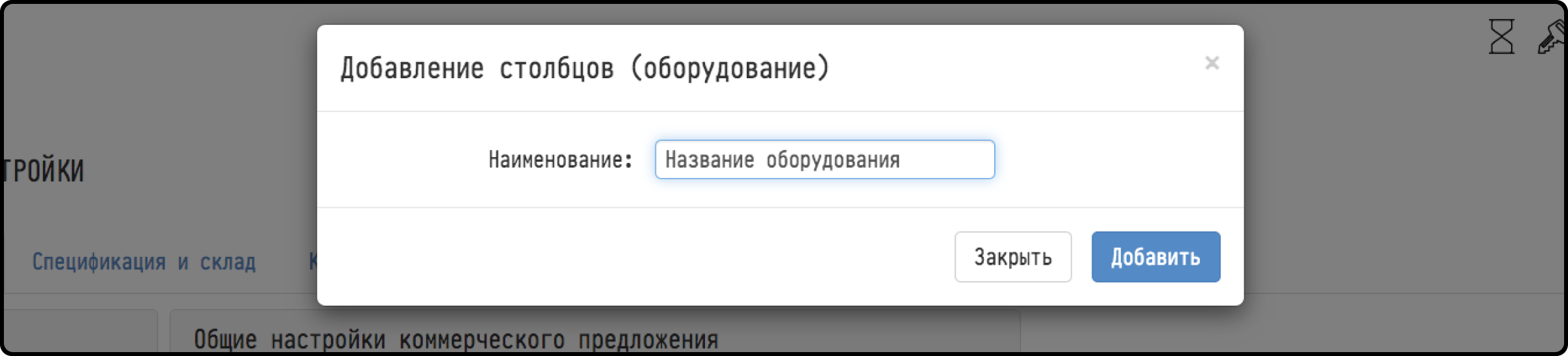
- В появившемся окне вписываем наименование создаваемого столбца (например: «Название оборудования», «Услуга», т.п.). Отметим, что под этим именем столбец будет виден клиенту в коммерческом предложении. Сохраняем написанное нажатием на кнопку "Добавить"
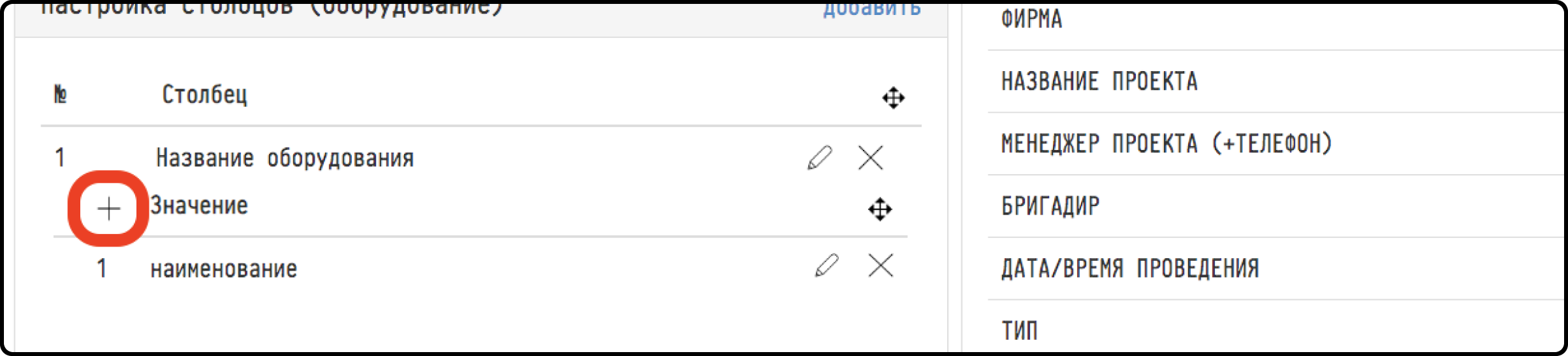
- Теперь, когда строчка с только что заданным вами именем появилась в блоке настроек столбца, нажимаем непосредственно под ней иконку «плюс» (левее слова «Значение»).
- Если нам нужно чтобы в этом же столбце были одновременно показаны две, или более величин характеризующих оборудование или услугу (например, название прибора, его производитель, и модель – все в одном поле таблицы), то далее нужно ещё раз нажать «плюс» правее слова «значение», и в появившемся окне выбрать следующую необходимую величину.
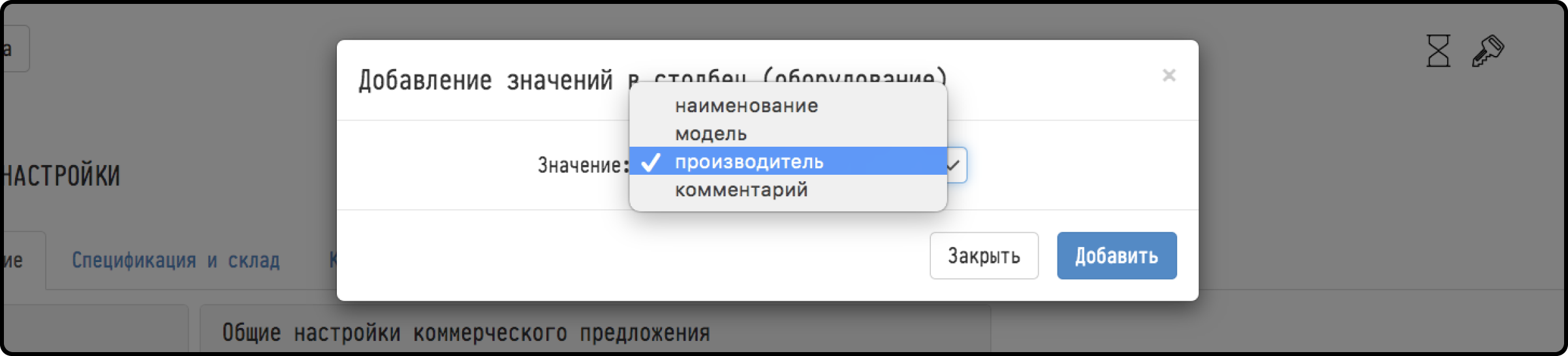
Чтобы и эта величина появилась в блоке, кликаем «Добавить».
Повторяем эту процедуру столько раз, сколько величин требуется поместить, одна за другой, в это поле таблицы;
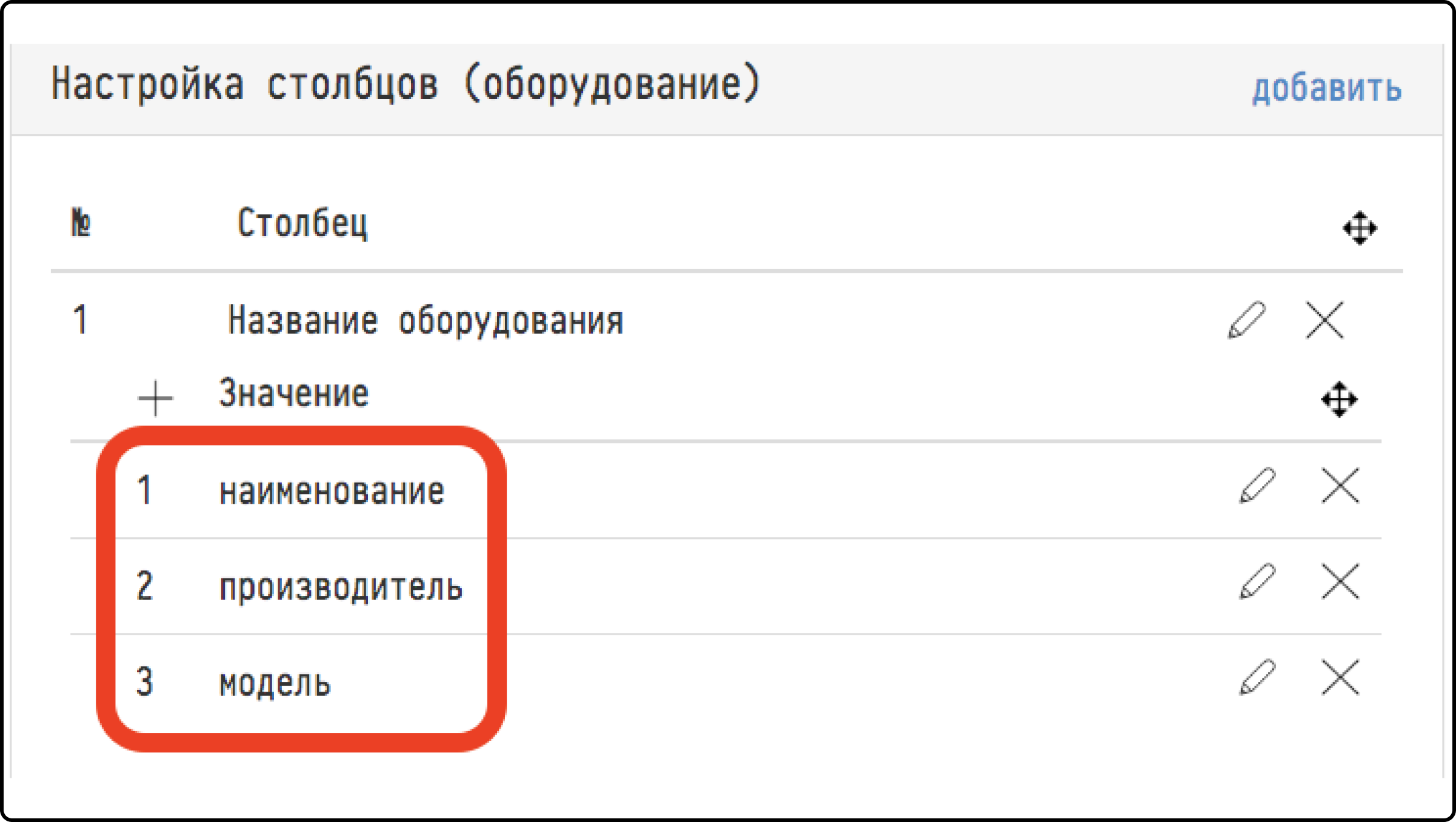
- Если вы хотите, чтобы под какую-то величину (или под группу величин) был отведён дополнительный отдельный столбец, повторяем пункты 2 и 3. После того, как нужный столбец создан и назван, задаём его содержимое повторением пунктов 4 и 5
- Кликаем на кнопку «Сохранить» слева в шапке раздела глобальных настроек.
Если теперь перейти в какой-либо проект, в раздел «Смета», и в его подразделе «Печать» кликнуть на кнопку «Предпросмотр» - вы увидите, что в соответствующих таблицах коммерческого предложения появились заданные вами столбцы, и их содержание составляют заданные вами только-что величины.)
Для редактирования уже созданных столбцов и их значений, здесь же, в блоке настроек предусмотрены иконки «карандаш». Каждая такая иконка находится в правой части строки ведающей настройкой того или иного значения или столбца. Кликнув на нужный «карандаш», в появившемся далее окне, можно внести изменения в выбранный элемент таблицы коммерческого предложения.