Информация
Вкладка «Информация» — это основная страница карточки проекта.
Здесь настраиваются базовые параметры проекта, выбираются клиент и площадка, задаётся тип цены, назначаются ответственные пользователи, настраивается видимость проекта и создаётся чат проекта.
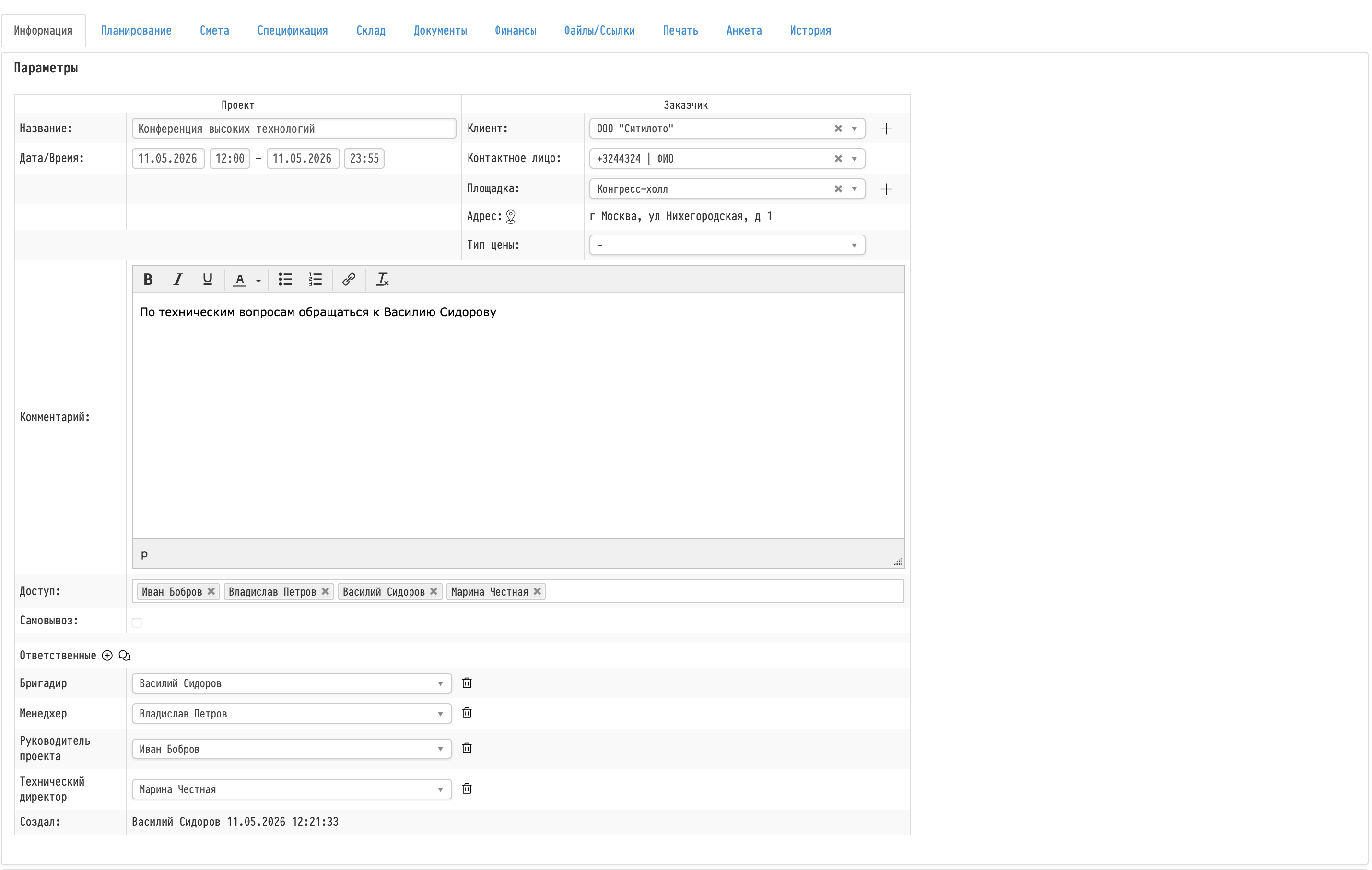
Параметры проекта
В верхней части страницы расположены основные параметры проекта:
- название проекта
- дата и время
- клиент
- контактное лицо
- площадка
- адрес
- тип цены
- комментарий
- доступ к проекту
- ответственные
Клиент
Поле «Клиент» связано с БД «Клиенты».
После выбора клиента система может автоматически подставлять связанные данные, например:
- контактных лиц
- закреплённый тип цены
- другую связанную информацию
Контактное лицо
Поле «Контактное лицо» позволяет выбрать контакт, связанный с выбранным клиентом.
Площадка и адрес
Поле «Площадка» связано с БД «Площадки».
После выбора площадки система может автоматически подставить адрес проекта.
Тип цены
Поле «Тип цены» позволяет выбрать один из ранее созданных типов цен для всего проекта.
После выбора типа цены:
- все цены аренды в смете будут использовать цены из выбранного типа
- в дереве каталога на вкладке «Смета» будут отображаться соответствующие цены
- выбранный тип цены будет действовать для всех листов сметы внутри проекта.
Если в карточке клиента заранее закреплён тип цены, он будет выбран автоматически после выбора клиента.
Подробнее можно прочитать в отдельной статье про Типы цен.
Поле «Комментарий»
Поле «Комментарий» поддерживает форматирование текста.
Можно использовать:
- жирный текст
- списки
- ссылки
- цвет текста
- и другие инструменты редактора
Форматирование также передаётся в PDF-документы, включая коммерческие предложения.
Самовывоз
Опция «Самовывоз» влияет только на отображение проекта в календаре.
Если опция включена:
- на плашке проекта в календаре появится иконка домика
- проект можно будет отдельно фильтровать через фильтры календаря
На складскую логику и работу проекта эта опция не влияет.
Ответственные
Блок «Ответственные» позволяет назначать роли и ответственных пользователей внутри проекта.
Примеры ролей:
- менеджер
- бригадир
- руководитель проекта
- технический директор
Список доступных ролей настраивается в:
БД «Сотрудники» → Опции → Роли
Отображение ролей по умолчанию в новых проектах настраивается отдельно в:
Глобальные настройки → Проект
Добавление ответственных
Кнопка «+» позволяет добавить новую роль в текущий проект.
После нажатия открывается модальное окно с двумя селектами:
- роль
- пользователь
Удаление ролей
Иконка корзины удаляет роль только из текущего проекта.
При этом:
- роль не удаляется из системы
- пользователь не удаляется
- другие проекты не изменяются
Гибкое назначение ролей
Система поддерживает гибкое назначение:
- одного пользователя можно назначить на несколько ролей
- на одну и ту же роль можно назначить нескольких пользователей
Чат проекта
Иконка чата рядом с блоком «Ответственные» создаёт комнату проекта.
Комната:
- открывается в отдельной вкладке браузера
- работает внутри корпоративного мессенджера Golova
- создаётся автоматически после первого нажатия на иконку
Как пользователи попадают в чат
Пользователи автоматически добавляются в чат проекта, если они:
- назначены ответственными
- добавлены в персонал на вкладке «Планирование»
Важно
Чат проекта и доступ к проекту — это независимые системы.
Пользователь может:
- иметь доступ к проекту, но не участвовать в чате
- участвовать в чате, но не иметь доступа к самому проекту
Логика доступа к чату
Удаление пользователя из поля «Доступ» не удаляет его автоматически из чата.
Пользователь потеряет доступ к чату только если его убрать из:
- ответственных
- персонала в планировании
Доступ к проекту
Поле «Доступ» управляет видимостью проекта в системе.
Если у пользователя нет доступа к проекту:
- проект не появится в календаре
- проект не появится в таблицах или списках
- пользователь не сможет открыть проект напрямую
Даже если пользователь случайно откроет ссылку на проект без доступа, система покажет сообщение:
«У вас нет доступа к данному проекту, обратитесь к администратору».
Как работает доступ
Доступ к проектам работает совместно с шаблонами доступа из БД «Сотрудники».
Шаблоны доступа являются более приоритетными и задают общий уровень доступа пользователя к проектам.
Поле «Доступ» внутри проекта не переписывает шаблон доступа, а только работает в его рамках.
Настройки шаблонов доступа
Настройки находятся в:
БД «Сотрудники» → Опции → Шаблоны доступа
Для раздела «Проект» доступны следующие варианты:
- все
- общий и персональный
- персональный
- нет
Вариант «Все»
Пользователь видит все проекты системы независимо от поля «Доступ».
Поле «Доступ» в проектах в этом случае игнорируется.
Вариант «Общий и персональный»
Пользователь видит:
- проекты с доступом «Все пользователи»
- проекты, где он добавлен вручную
Вариант «Персональный»
Пользователь видит только проекты, где он явно добавлен в поле «Доступ».
Проекты с доступом «Все пользователи» он видеть не будет.
Вариант «Нет»
Пользователь не увидит ни одного проекта системы.
Поле «Доступ»
По умолчанию во всех новых проектах установлено значение:
«Все пользователи»
Также можно:
- удалить общий доступ
- вручную выбрать конкретных пользователей
- искать пользователей по имени
- удалять пользователей из списка
В поле «Доступ» можно выбирать только пользователей системы.
Группы, отделы или роли выбрать нельзя.
Важно
Поле «Доступ»:
- влияет только на видимость проекта
- не ограничивает отдельные вкладки проекта
- не связано с ролями
- не влияет на планирование
- не управляет доступом к чату проекта
Доступ к отдельным разделам системы настраивается только через шаблоны доступа в БД «Сотрудники».
Ключевые понятия
Информация, Проект, Доступ, Ответственные, Пользователи, Роли, Шаблоны доступа, Чат проекта, Клиент, Площадка, Тип цены, Комментарий, Самовывоз