Настройка (основных) столбцов складской ведомости
Основные столбцы таблицы складской ведомости содержат информацию о задействованном в проекте оборудовании, достаточную, чтобы это оборудование оперативно найти, подготовить для отгрузки на мероприятие, и затем вернуть назад на склад.
Создание столбцов и их значений
Если вы находитесь на самом начальном этапе настройки, и в вашей таблице пока ещё нет ни одного столбца, то создать таковой можно кликнув мышью на слово «добавить». Оно выделено синим и расположено в шапке блока справа.
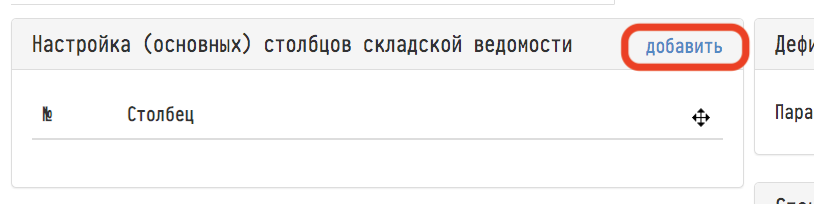
Далее откроется окно следующего вида:
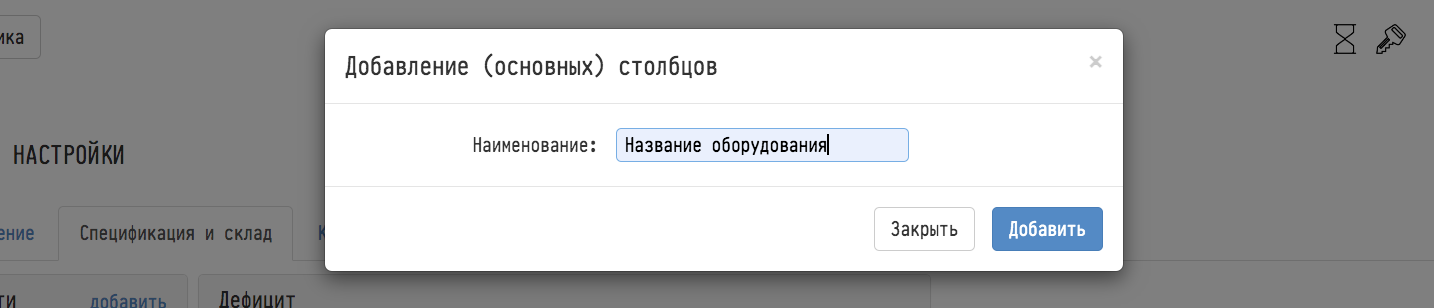
Здесь вы вносите имя нового столбца. Например, «Название оборудования». Таким его прочтут сотрудники склада, когда получат на руки складскую ведомость. Вписав имя, нажмите на кнопку «Добавить».
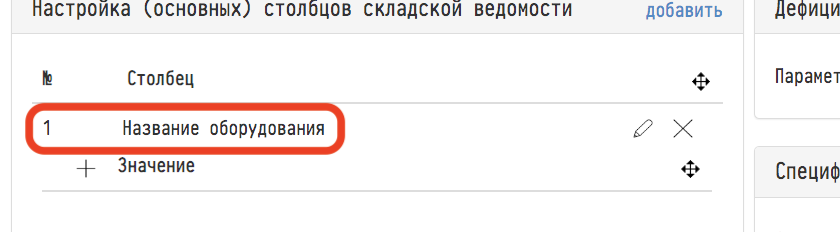
После этого, строка с именем нового столбца появится в блоке настроек.
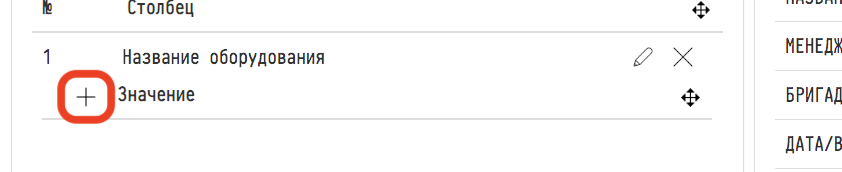
Теперь нужно задать величину (название прибора, его фирма-производитель, или его модель), которая будет показана в только что созданном столбце таблицы. Для этого кликаем на иконку «плюс», что находится сразу под строчкой с именем нового столбца левее слова «Значение».
В открывшемся окне выбираем нужный вариант значения, и нажимаем на кнопку «Добавить»:
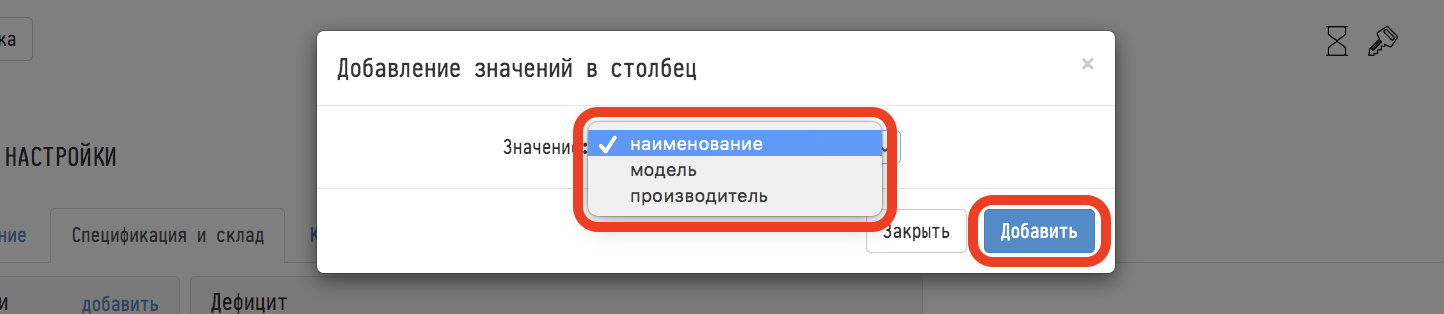
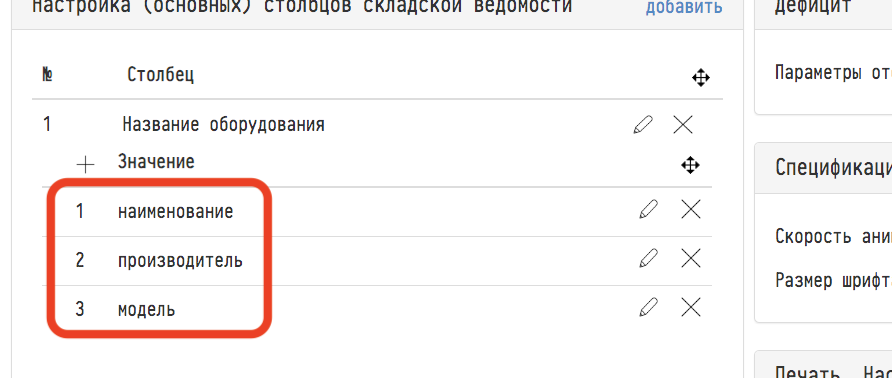
Возможна ситуация когда нужно поместить в одном столбце сразу несколько величин. Например, название прибора, и сразу за ним, его производителя, а за ним модель. Тогда содержимое поля таблицы будет выглядеть примерно так: «Диджейский проигрыватель Pioneer CDJ - 2000NXS». Для этого нужно нажать всё тот же «плюс» правее слова «значение» столько раз, сколько величин вам нужно показать в новом столбце. После каждого нажатия понадобится выбрать какую величину в данный момент вы хотите внести в столбец (наименование, производитель, модель) и нажать «Добавить»:
Описанным только что способом реально создать и настроить столько столбцов, сколько требуют ваши производственные нужды.
Теперь, чтобы зафиксировать изменения нажимите на кнопку «Сохранить».

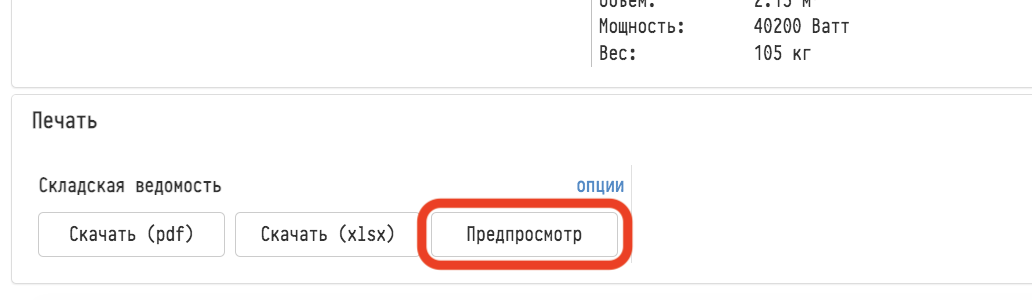
После завершения процесса, желательно убедиться, что всё было сделано правильно. Для этого откройте любой проект, и в его разделе «Спецификация», в блоке «Печать», кликните на кнопку «Предпросмотр».
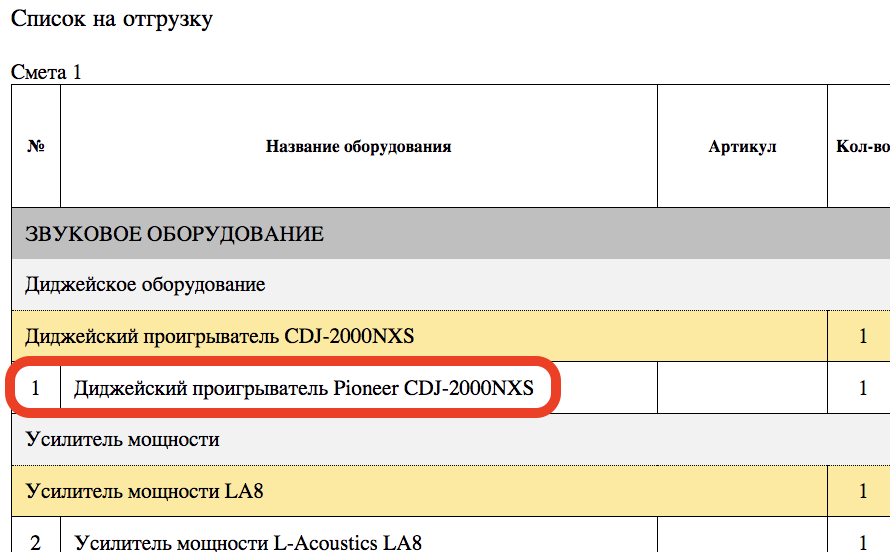
Как видно из данного скриншота, созданные столбцы добавились в складскую ведомость, и в них отражены нужные вам данные.
Редактирование столбцов и значений
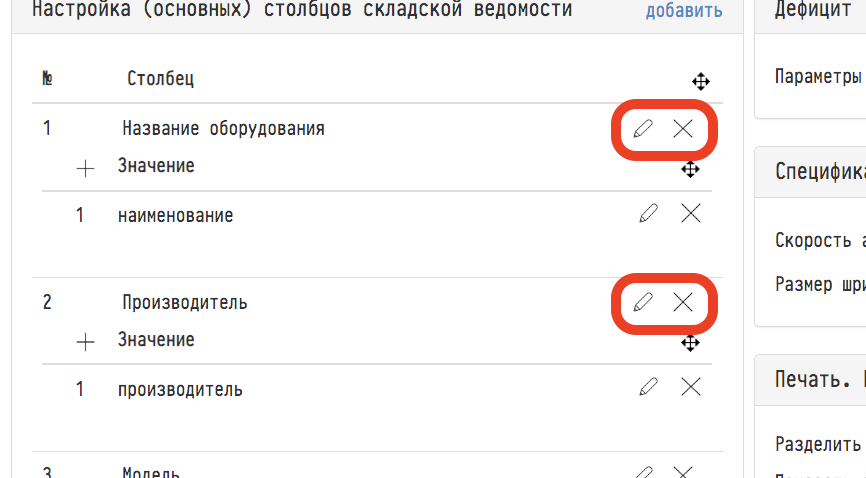
В блоке настроек, который мы сейчас рассматриваем, в правом конце строки с наименованием каждого столбца, находятся иконки  и
и  , которые позволяют соответственно удалить или отредактировать данный столбец.
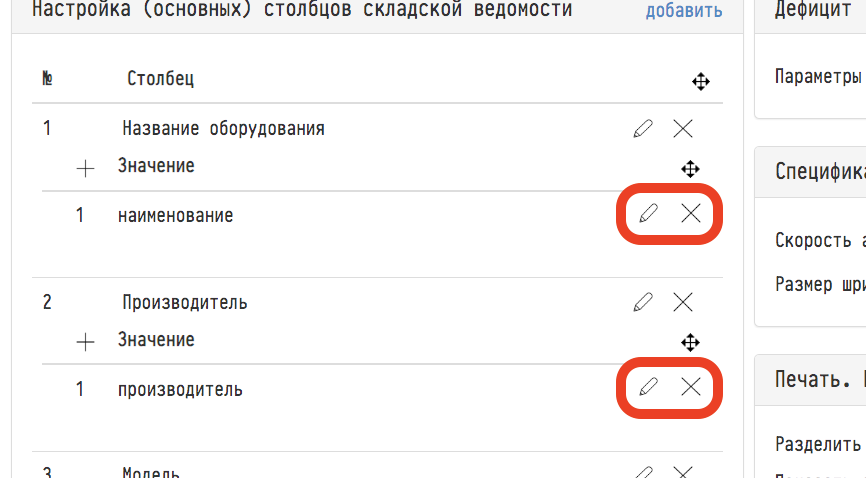
Для удаления и редактирования значений, содержащихся в столбцах, имеются такие же иконки  и
и  — в правом конце каждой строки с именем значения.
Нажатие на символ  активизирует режим редактирования порядка следования столбцов и значений (сам символ, когда режим активен, приобретает светло-злёную окраску):
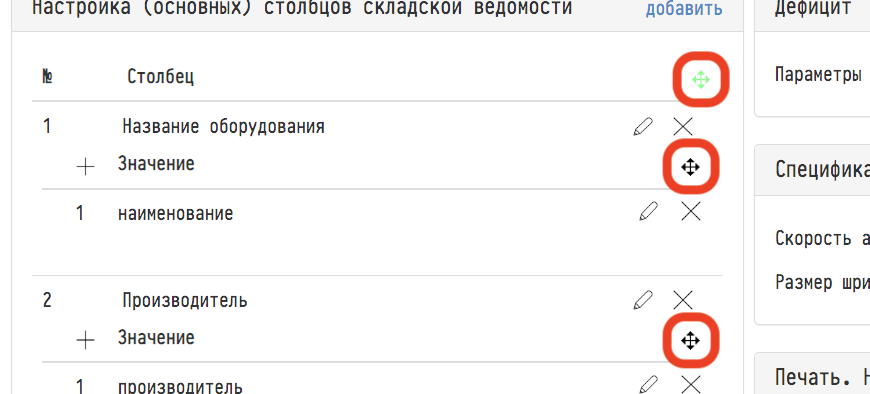
Таким образом вы получаете возможность расставить значения и столбцы в необходимом вам порядке, перетаскивая их с помощью мыши. Когда требуемый порядок достигнут, кликните на  ещё раз, чтобы этот символ снова стал чёрным. Что будет означать прекращение режима редактирования. Далее, нажатием на «Сохранить» вводим в силу только что сделанные изменения.