Страница «Проекты»
Страница доступна при выборе раздела «Проекты» в верхнем меню приложения.
Позволяет просматривать, фильтровать и находить проекты, а также создавать новые проекты для работы со складом.
Фильтрация и поиск
Список проектов можно отфильтровать по периоду:
- день
- неделя
- месяц
- год
- произвольный период (через календарь)
Также доступен поиск по:
- названию проекта
- номеру проекта
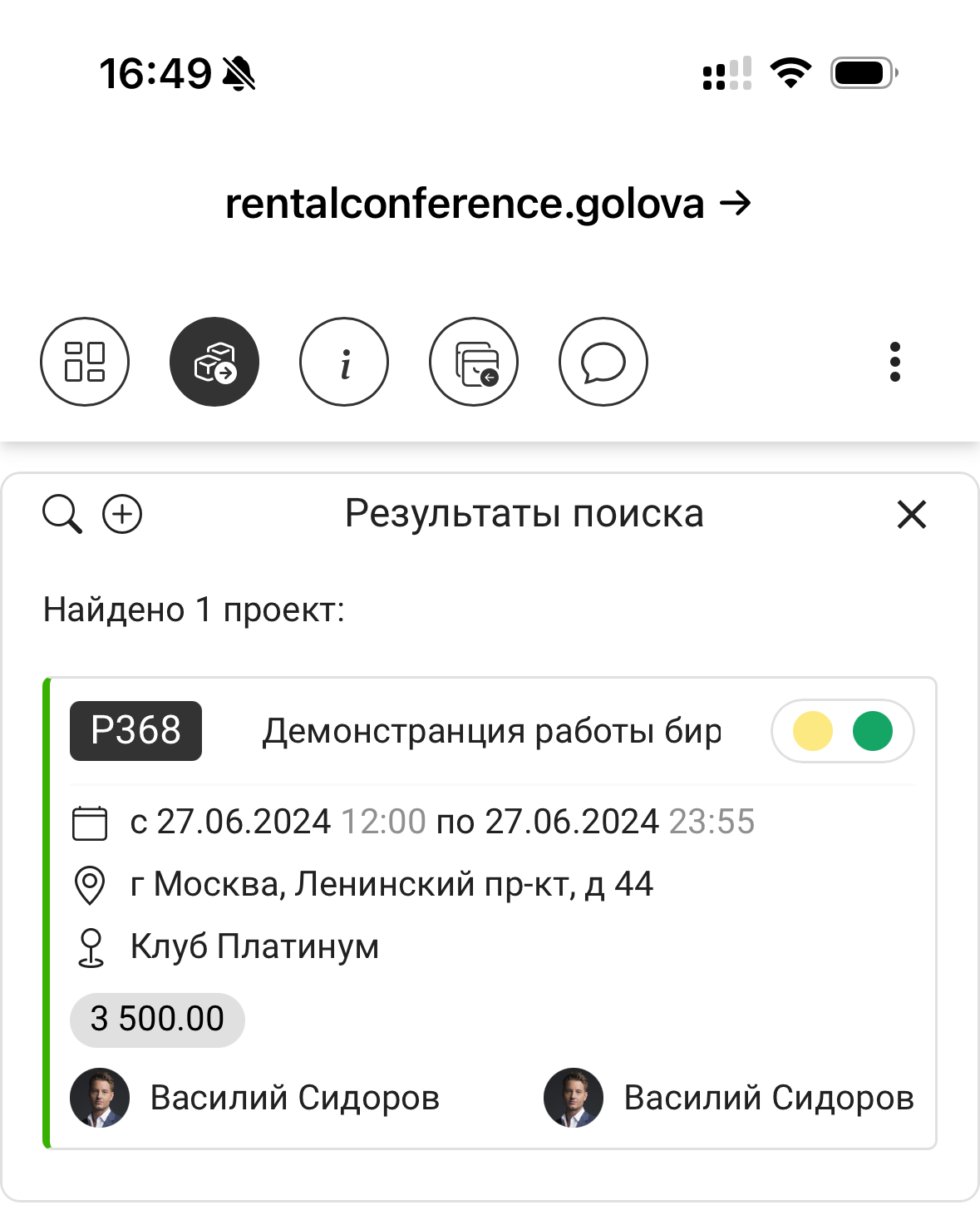
Поиск выполняется через модальное окно: результаты отображаются в отдельном списке, где можно выбрать нужные проекты для отображения на экране.
Карточки проектов
Проекты отображаются в виде карточек.
Карточка содержит:
- номер проекта
- название
- дату и время
- площадку и адрес
- сумму
- первых двух ответственных (например, менеджер и бригадир)
В правом верхнем углу отображаются цветовые индикаторы статусов.
Цвета соответствуют настройкам, заданным пользователем.
При нажатии на индикаторы отображаются текущие статусы в текстовом виде.
При нажатии на карточку проекта открывается раздел «Склад».
Создание проекта со склада
На странице можно создать новый проект со склада.
Для этого используется иконка «плюс» рядом с поиском.
Такой проект создаётся сразу с настройками и статусами, которые позволяют:
- сразу открыть раздел «Склад»
- начать работу с оборудованием без дополнительной подготовки проекта
Этот сценарий используется, когда проект создаётся непосредственно под складские операции.
Работа в проекте
Раздел «Перемещение» в проекте содержит всё необходимое для управления отгрузкой.
Доступна настройка отображения: включение/отключение группировки оборудования по папкам и вкладкам (если проект разбит на несколько листов). Есть возможность просматривать лог сканера и лог всех действий при отгрузке.
После запуска отгрузки (кнопка «Play») становятся активны:
- Поля действий с оборудованием (назначение артикулов, перевод на следующий статус и пр.)
- Способы сканирования (ручной ввод, RFID, камера смартфона (здесь же можно активировать подключённый к планшету Bluetooth-сканер))
- Кнопки позволяющие: назначать случайные артикулы; отметить прибор как утерянный, или как неисправный; перемещать оборудование на другой проект
- Чекбоксы ручной отгрузки (выбираем данные чекбокы у одного или у группы артикулов, и нажимаем кнопку «Переместить»).