Создание объявления
Объявления создаются в кабинете продавца: Сервисы → Маркет, кнопка +.
Откроется окно «Что разместить?» с тремя вкладками:
Из каталога — взять данные позиции, уже заведённой в вашем каталоге
Вручную — заполнить всё с нуля
Импорт списком — создать десятки объявлений разом
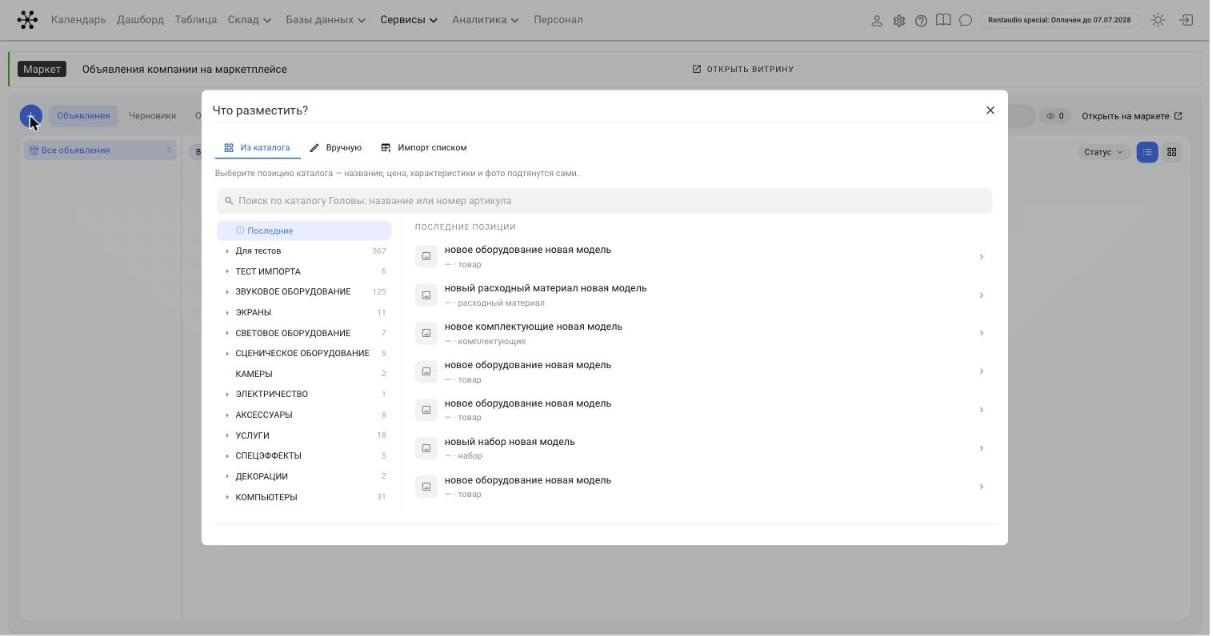
Из каталога
Слева — дерево вашего каталога с количеством позиций в каждом разделе, справа — сами позиции. Есть поиск по названию или номеру артикула.
Это самый быстрый способ: название, цена, характеристики и фотографии подтянутся из каталога сами.
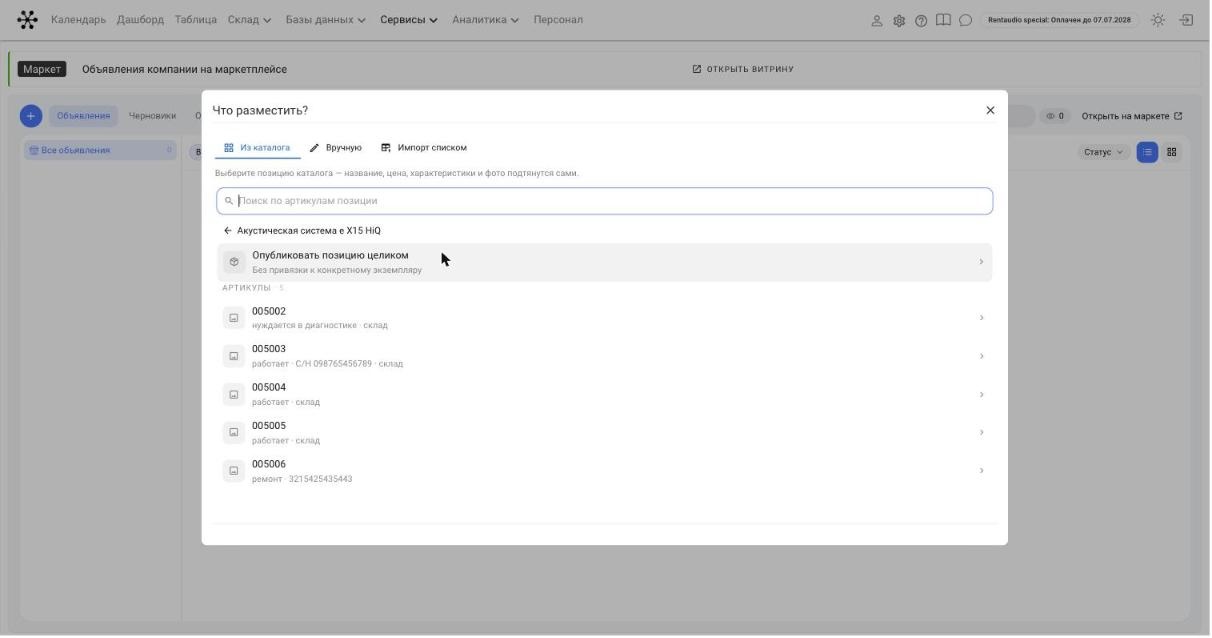
Позиция целиком или конкретный артикул
Выбрав позицию, укажите, что именно публикуете:
Опубликовать позицию целиком — без привязки к конкретному экземпляру. Подходит, когда вы поставляете новое оборудование или предлагаете аренду, а не продаёте конкретный прибор.
Конкретный артикул — в списке показаны все артикулы позиции с их состоянием и местоположением: работает, в ремонте, нуждается в диагностике, на складе. В объявление подтянутся фотографии и данные из карточки именно этого артикула.
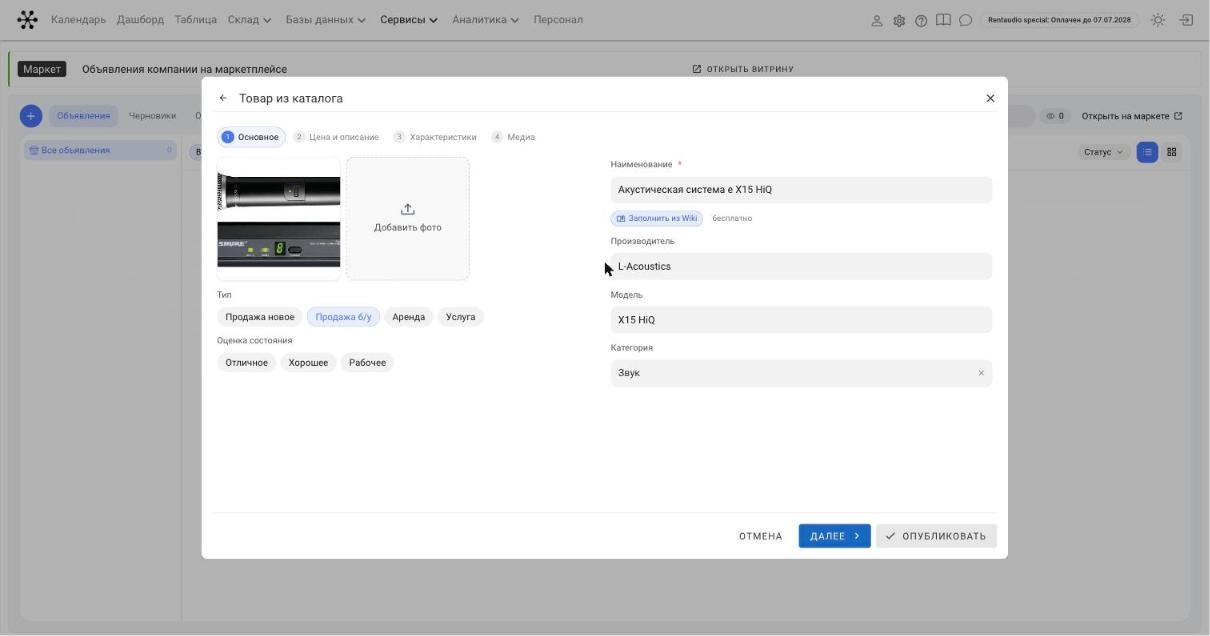
Форма объявления
Форма состоит из четырёх шагов: Основное, Цена и описание, Характеристики, Медиа.
Между шагами можно свободно перемещаться кнопками «Далее» и «Назад». Кнопка Опубликовать доступна с любого шага. Если закрыть форму, не опубликовав, объявление останется в Черновиках.
Шаг 1. Основное
Слева — фотографии из каталога, к ним можно добавить свои.
Здесь же выбираются:
Тип: Продажа новое, Продажа б/у, Аренда, Услуга
Оценка состояния: Отличное, Хорошее, Рабочее
Справа — наименование (обязательное поле), производитель, модель и категория.
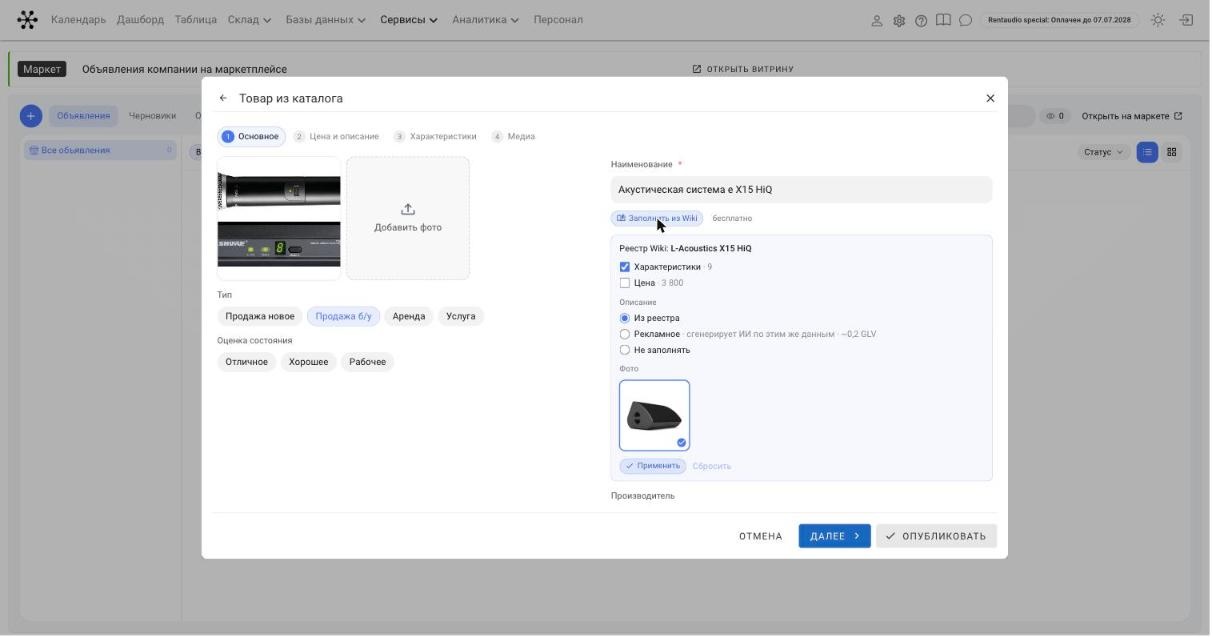
Заполнение из Голова-вики
Под наименованием есть кнопка Заполнить из Wiki — поиск модели в каноническом реестре оборудования индустрии. Сейчас в нём около 12 000 наименований: правильные названия, характеристики от производителя и фотографии.
Операция бесплатная, коины за неё не списываются.
Система находит совпадение и предлагает выбрать, что подставить:
Что | Подробности |
|---|---|
Характеристики | С указанием, сколько их нашлось в реестре |
Цена | Рекомендованная цена из реестра |
Описание | Три варианта — см. ниже |
Фото | Изображение от производителя |
Для описания доступны:
Из реестра — готовое техническое описание модели
Рекламное — ИИ напишет продающий текст по тем же данным. Платная операция, стоимость показывается рядом с вариантом
Не заполнять
Отметьте нужное и нажмите Применить. Кнопка «Сбросить» отменяет подстановку.
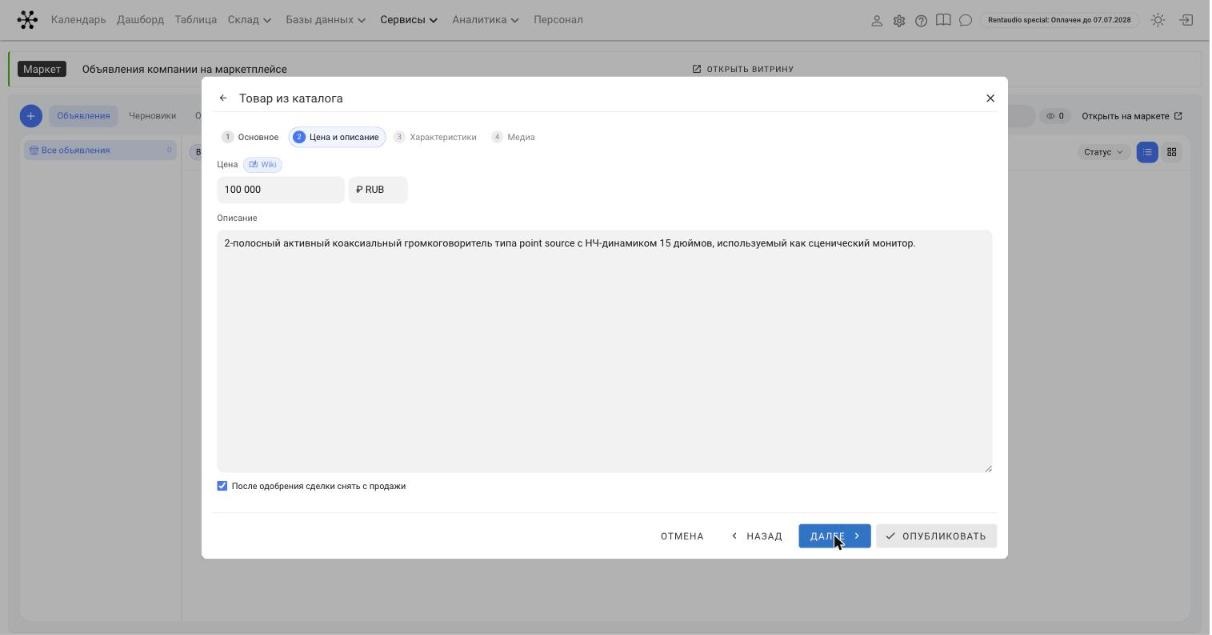
Шаг 2. Цена и описание
Цена и валюта. Если значение подставлено из реестра, рядом с полем стоит бейдж Wiki — так видно, где цена ваша, а где рекомендованная.
Ниже — описание объявления. Его можно свободно править, даже если оно пришло из реестра или от ИИ.
Внизу чекбокс «После одобрения сделки снять с продажи»: объявление автоматически уйдёт с витрины, когда сделка будет подтверждена. Удобно, когда продаёте единственный экземпляр.
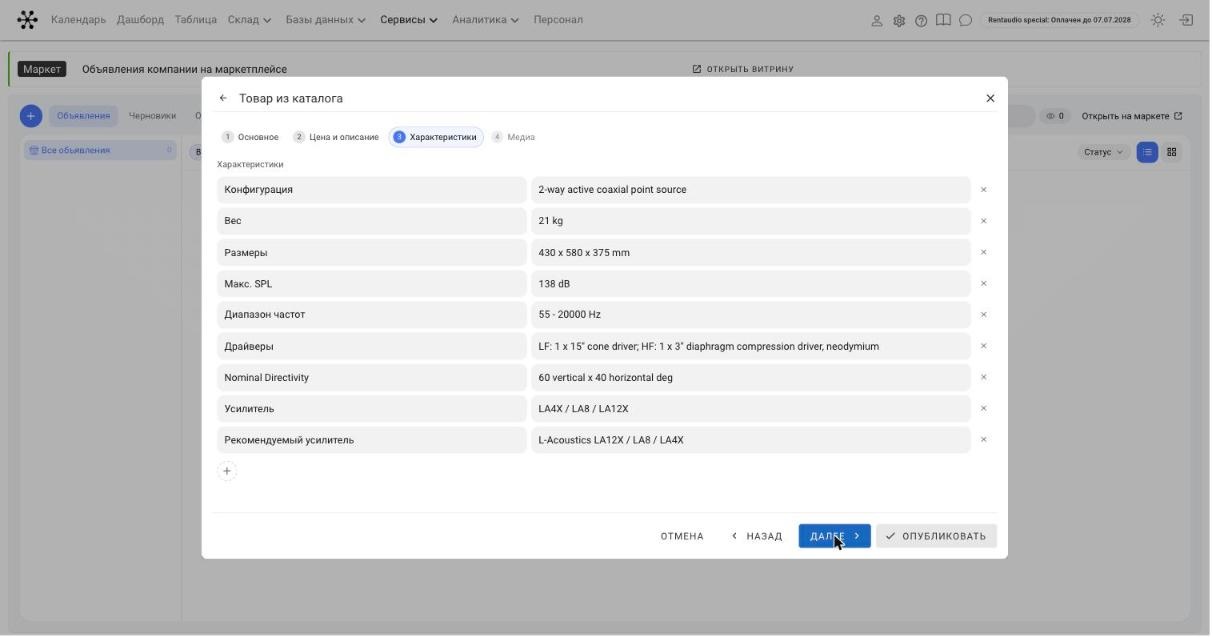
Шаг 3. Характеристики
Список характеристик — из каталога и из реестра. Каждую можно отредактировать или удалить крестиком, а кнопкой + добавить свою.
Именно эти характеристики покупатель увидит в карточке объявления, поэтому лишние технические поля лучше убрать, а важные для покупки — оставить.
Шаг 4. Медиа
Видео — ссылкой или файлом mp4 до 80 МБ. Хорошо работает для оборудования, которое проще показать в работе, чем описать.
Чат с покупателем — сотрудники, которым будут приходить обращения по этому объявлению. Можно указать нескольких: тогда сообщение получат все.
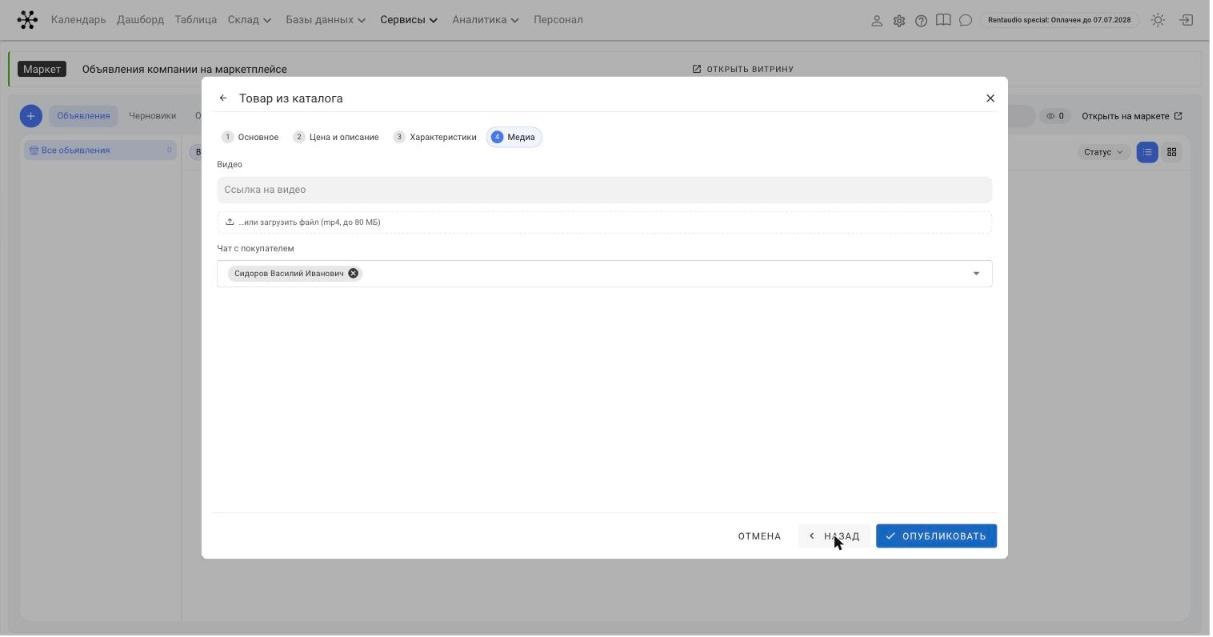
Обратите внимание: без указанного сотрудника покупателю будет некуда написать. Это единственное поле формы, которое стоит проверить обязательно.
Вручную
Вкладка для случаев, когда оборудования нет в каталоге: продаёте разово, берёте на реализацию, предлагаете услугу. Форма та же, четыре шага, но поля заполняются с нуля. Кнопка «Заполнить из Wiki» работает и здесь.
Импорт списком
Способ создать десятки объявлений за один раз. Принимаются файлы XLS.
Проще всего выгрузить прайс с нужными позициями и загрузить его. Укажите раздел, в котором должны появиться объявления, — например, «Аренда».
Перед запуском система показывает примерную стоимость распознавания в коинах. После распознавания позиции, для которых нашлось совпадение в Голова-вики, подсвечиваются: к ним автоматически подтянулись характеристики.
Дальше остаётся проверить данные, проставить цены, при необходимости поменять категорию — и создать все объявления одним действием.