Настройка фильтров
Фильтры, о которых здесь говорится – это набор кнопок, что находятся в разделе «Календарь» непосредственно над полем с событиями. Кликом на данные кнопки вы можете задавать какие типы событий вам показывать в календаре, а какие нет.
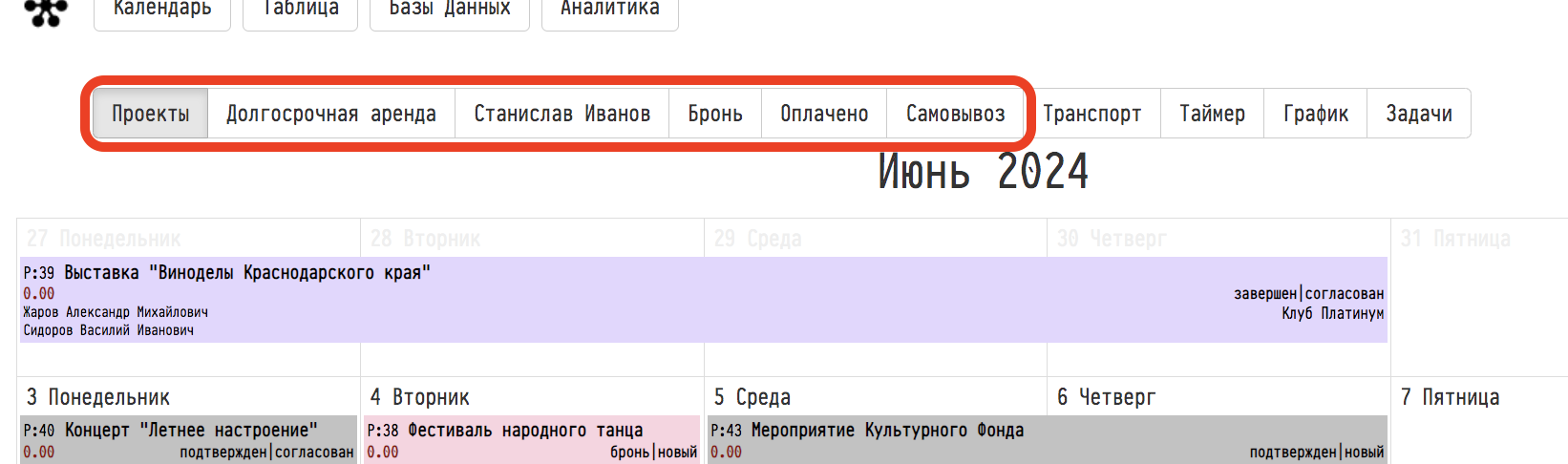
Обращаем внимание, что 4 крайние правые кнопки в ряду («Транспорт», «Таймер», «График», «Задачи») служат для других целей, и к описываемым здесь фильтрам не относятся.
При необходимости можно добиться ситуации когда будут нажаты кнопки нескольких фильтров одновременно. По умолчанию, если какой-то фильтр уже активирован, фильтр который добавляем далее, производит отсеивание среди тех событий, что оставались в календаре после активации первого фильтра.
Заметим, что фильтр «Проекты», в отличие от всех остальных, действует противоположно описанному выше принципу. Он при нажатии соответствующей кнопки ничего не отсеивает, а добавляет проекты в число видимых элементов календаря. Когда кнопка данного фильтра отжата, проекты в календаре не показываются.
Чтобы создать и настроить новый фильтр, нужно находясь здесь, в глобальных настройках, нажать слово «Добавить» (оно находится в шапке блока, правее заголовка, и выделено синим цветом).
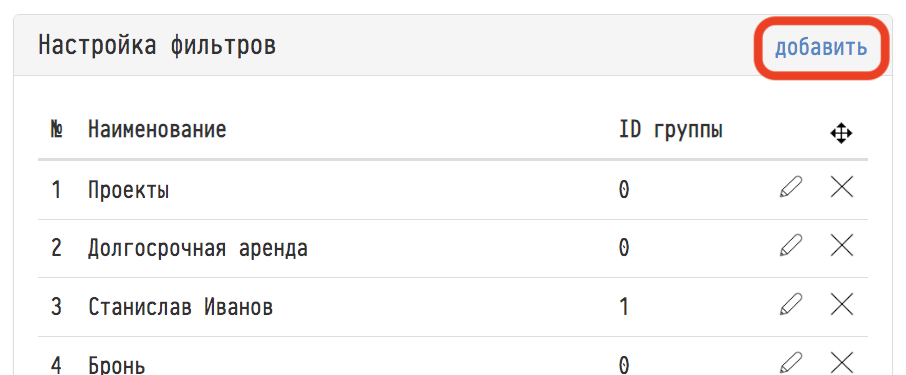
Далее, появится окно «Добавление фильтров календаря»:
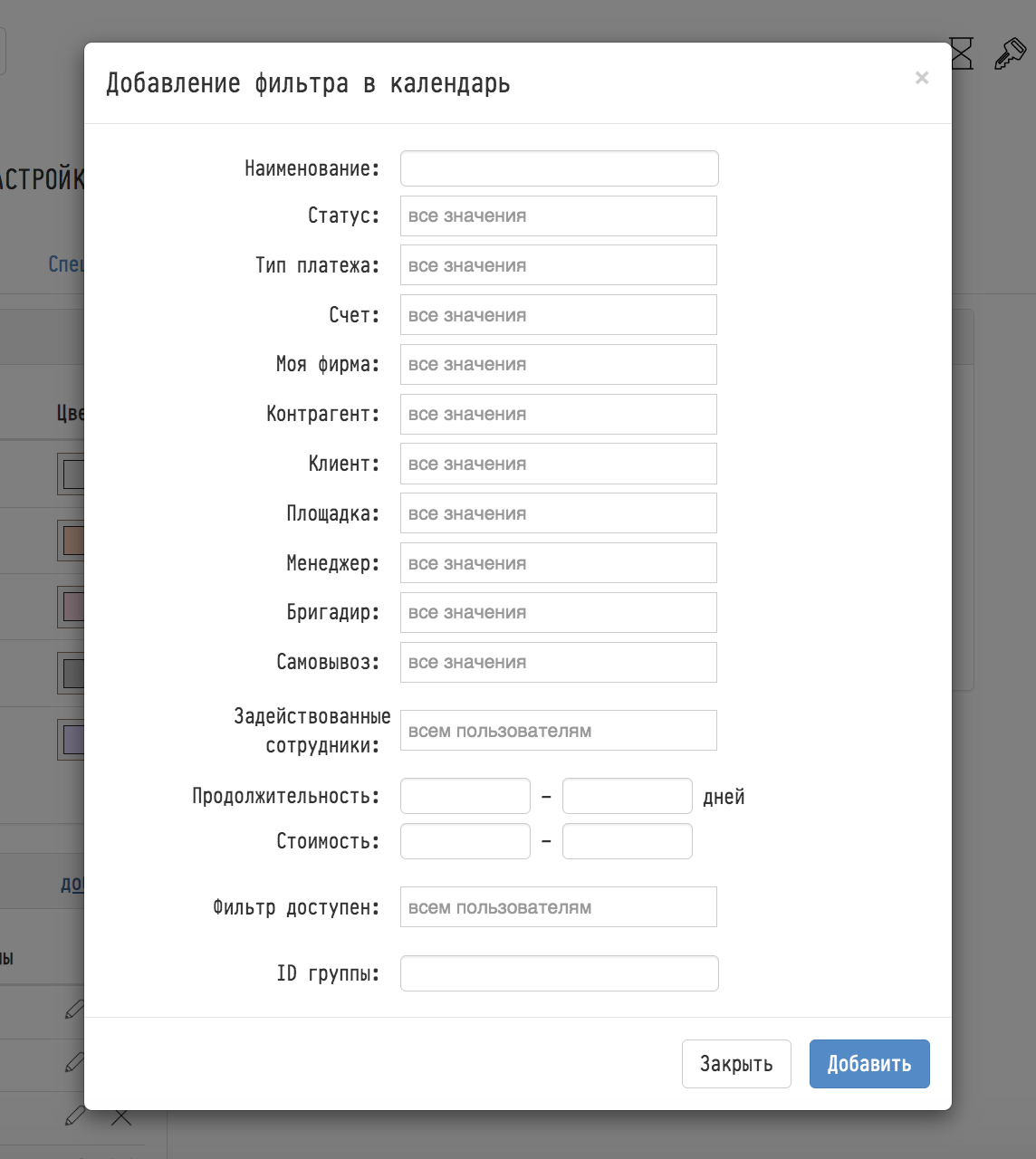
В нем имеются следующие шестнадцать полей:
Наименование
В данное поле вносим название фильтра.

Статус
Это поле даёт возможность фильтровать события календаря по их статусам.
Так, например, чтобы видеть в календаре только проекты, сметы которых достигли статуса «Бронь», будет логично создать фильтр «Проекты с бронью». Для этого при настройке фильтра, здесь, в поле «Статус», зададим значение «Бронь».
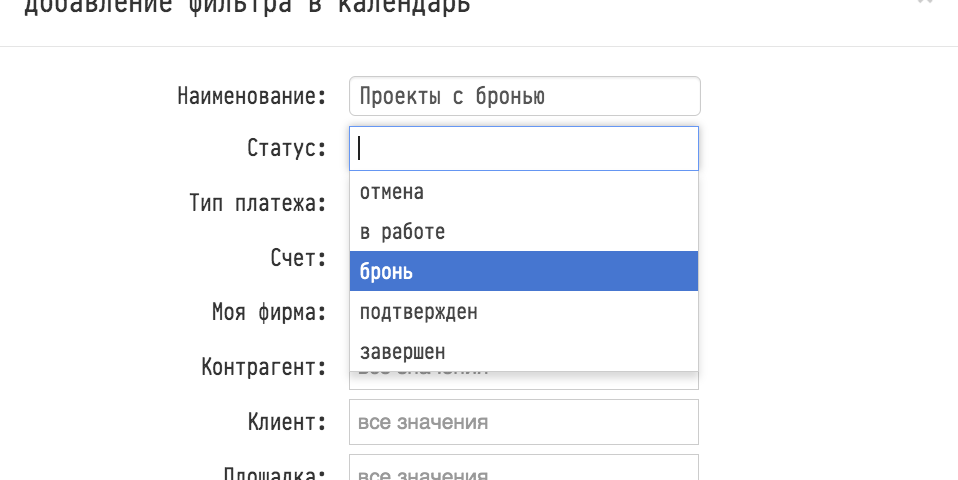
Обращаем внимание, что при создании фильтра можно выбрать одновременно несколько статусов.
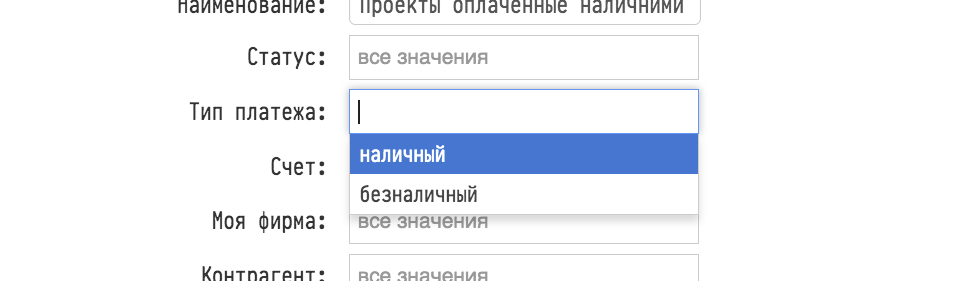
Тип платежа
После настройки этого поля у фильтра, нам станет доступно при необходимости видеть в календаре только проекты оплачиваемые безналично, или же наоборот исключительно те, что оплачиваются наличными.
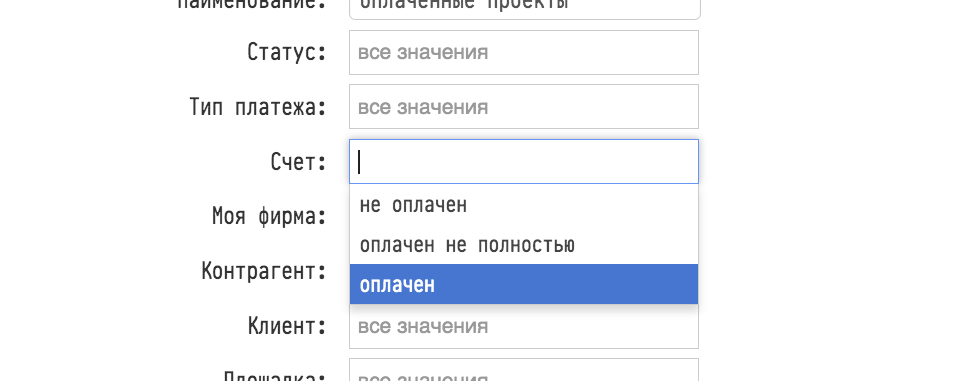
Счёт
У данного поля три значения: «оплачен» , «оплачен не полностью», и «не оплачен». Оперируя ими при настройке фильтров, вы в последствии будете в состоянии в один клик и не уходя со страницы календаря, получать представление о том, на какой фазе оплаты находится ваши проекты.
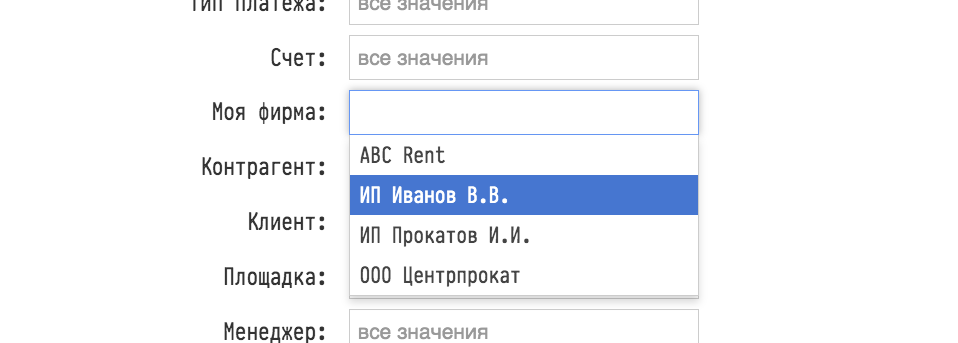
Моя фирма и Контрагент
Данные два поля позволяют настрить фильтр показывающий, при помощи каких из ваших контрагентов и фирм осуществляется тот или иной проект.
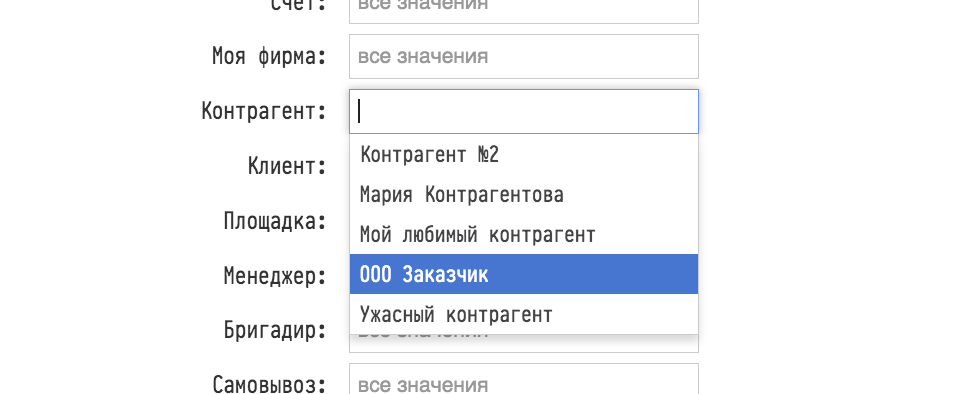
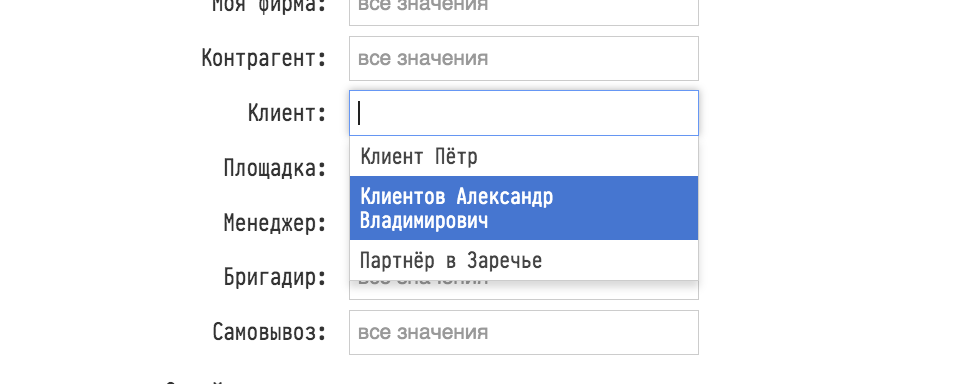
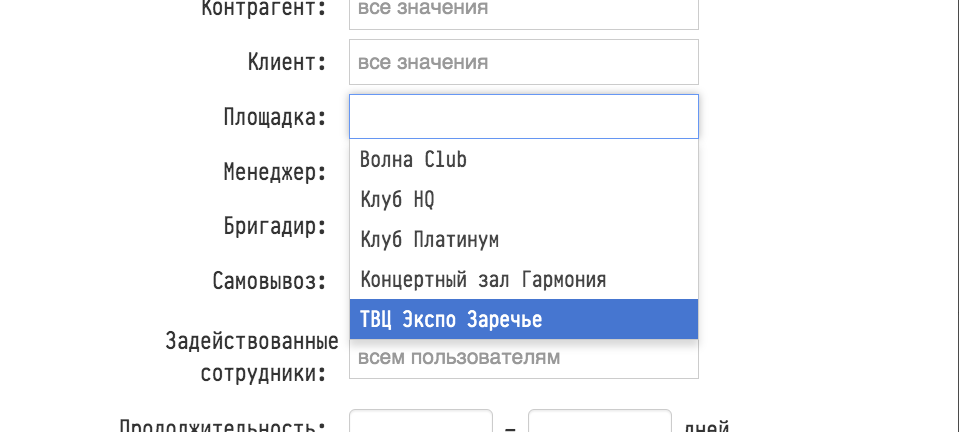
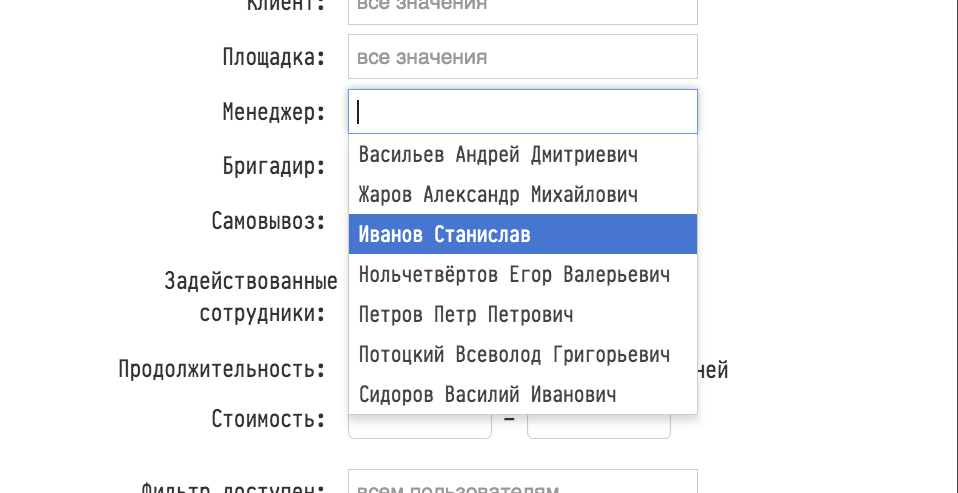
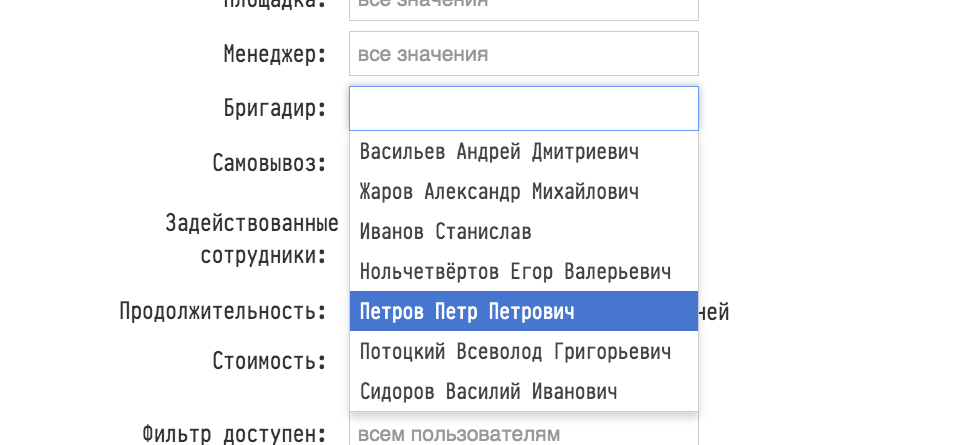
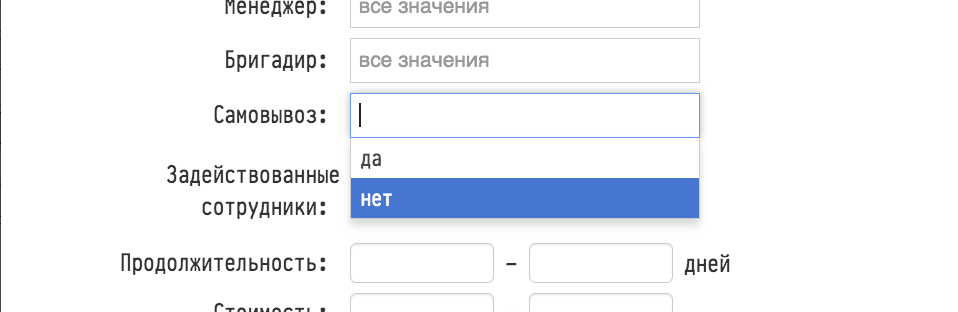
Клиент, Площадка, Менеджер, Бригадир и Самовывоз
Выбирая значения этих пяти полей, вы получаете возможность фильтровать по ним содержимое календаря. Фильтр в котором активированы какие-то из перечисленных пунктов, будет сверяться с данными которые вы ранее вносили в раздел «Информация» каждого из созданных ранее проектов.
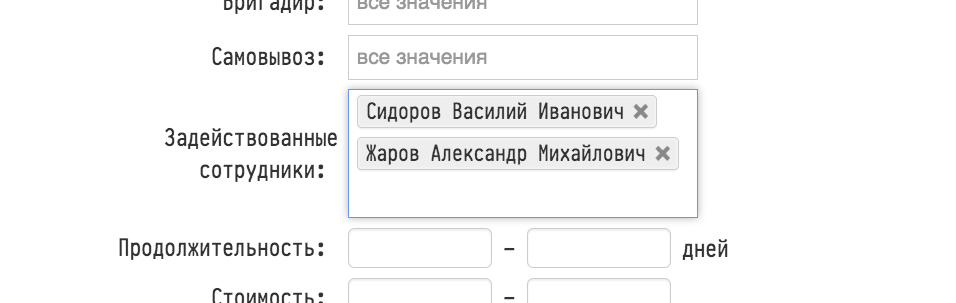
Задействованные сотрудники
Выбрав здесь конкретного человека из списка вашего персонала, и применив созданный таким образом фильтр, вы будете видеть в календаре только события в которых участвует данный работник. Причём, здесь можно задать как одного сотрудника, так и нескольких – фильтр будет применяться сразу ко всей группе служащих.
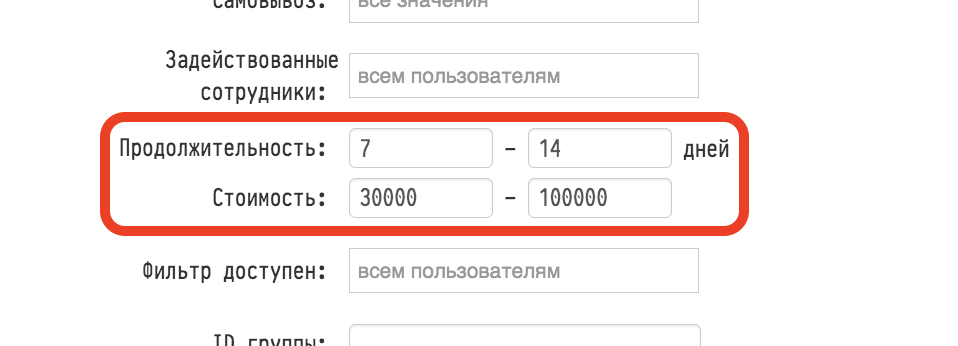
Продолжительность и Стоимость
Эти два поля позволяют обозначить финансовые и временные рамки отображаемых после фильтрования в календаре событий.
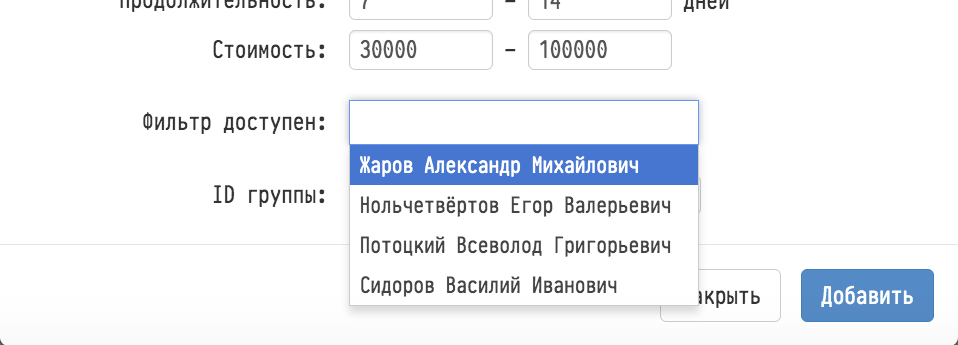
Фильтр доступен
Корректируя содержимое этого поля, задаём кто именно из служащих сможет пользоваться данным фильтром.
ID Группы
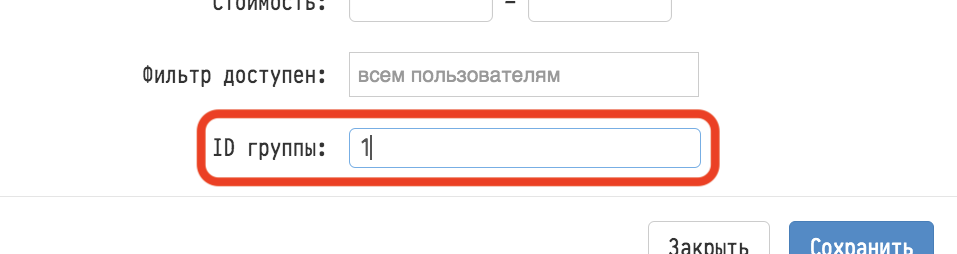
Вернёмся к описанной ранее ситуации, когда мы последовательно активировали два фильтра. Если они оба имеют один и тот же ID группы - т.е. принадлежат к одной группе фильтров – то их действия на события календаря как бы последовательно накладываются одно на другое, как это и было описано выше.
Если же оба фильтра принадлежат к разным группам фильтров (т.е. имеют разные ID группы), то действие того, кнопку которого вы нажали второй не дополняет, а отменяет действие фильтра активированного ранее.